KingPlayer 使用指南
了解KingPlayer的主要功能和使用方法。
快速开始
安装、打开文件、界面介绍
播放
AB循环、变速、逐帧
字幕
加载、同步调节、样式设置
画面
全屏、旋转、翻转、截图
音频
音量、音轨选择、音频设置
播放列表
列表管理、循环模式
设置
语言、文件关联、缓存、加速
快捷键列表
完整键盘快捷键列表
快速开始
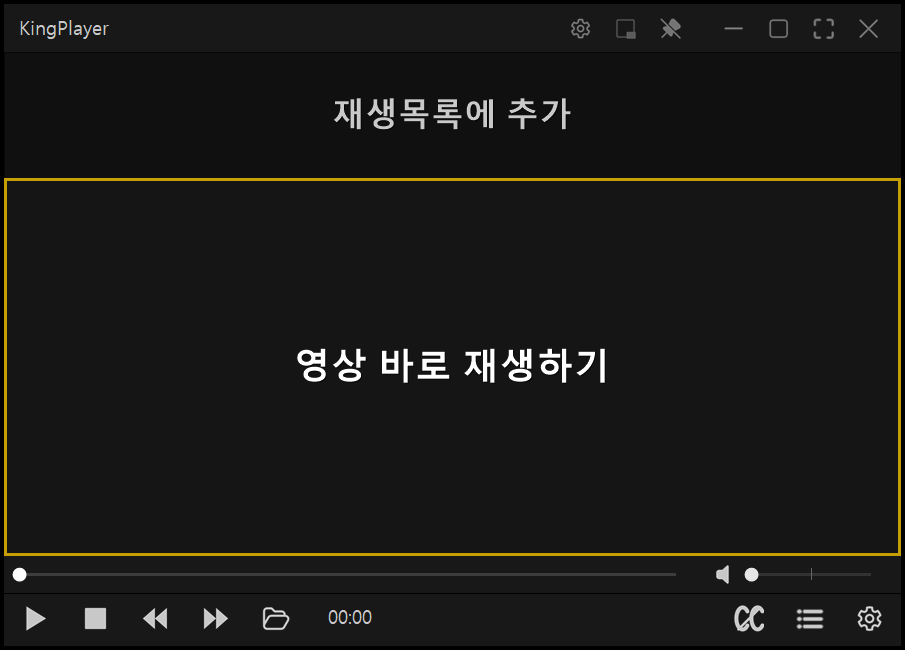
- 安装下载并运行安装程序即可自动安装,无需额外设置即可使用。
- 打开文件将视频文件拖入窗口,或按O键或通过菜单选择文件。
- 打开URL按Ctrl+U输入流媒体URL直接播放。
- 界面介绍顶部标题栏,底部控制栏。按F10打开控制面板,右键打开菜单。
播放
- 播放/暂停按Space或P键切换播放和暂停。
- AB循环[设置起点,]设置终点进行循环播放。\取消。
- 变速播放Z减速 / X原速 / C加速。可在0.25x~4.0x间调节。
- 逐帧移动Ctrl+←/→逐帧前进/后退,适合精确定位画面。
- 跳转←/→ 3秒 / Shift 10秒 / Alt 0.5秒。
字幕
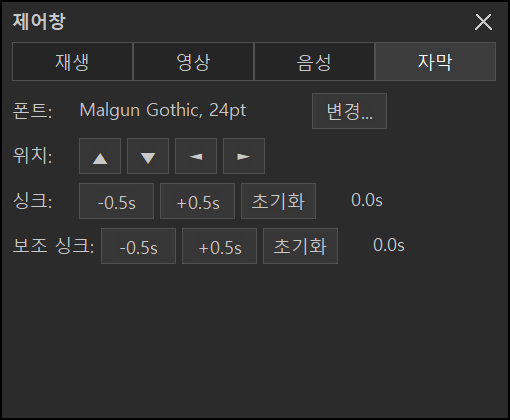
- 加载字幕同文件夹下同名字幕文件(.srt, .smi, .ass等)会自动加载。也可拖入添加。
- 同步调节, / .调节字幕时间±0.5秒。/重置同步。
- 字幕设置在控制面板(F10)中更改字体、大小、颜色、位置等。
画面
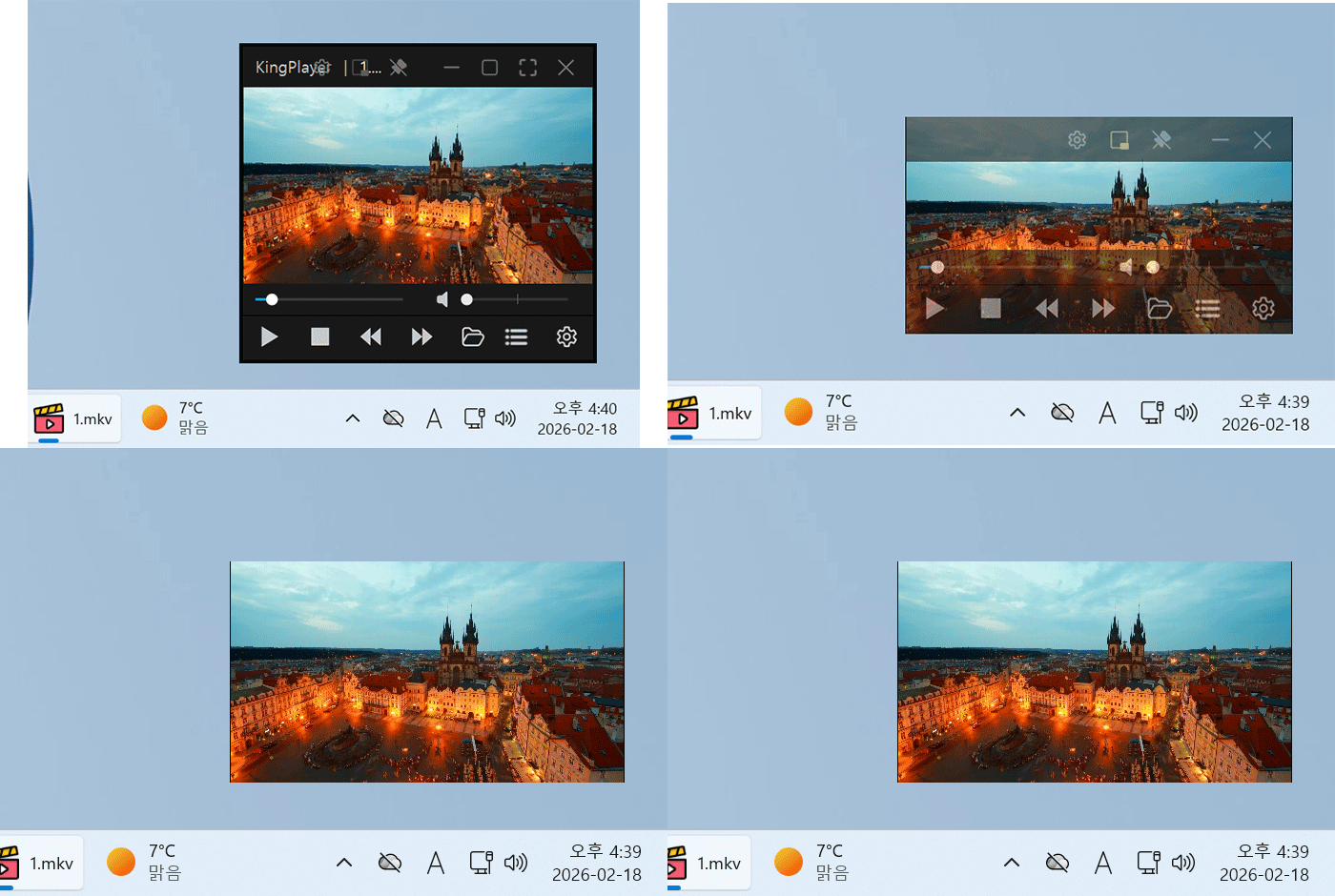
- 全屏F或Enter切换全屏,Esc退出。双击也可切换。
- 窗口大小按1~6快速切换50%~200%大小。
- 旋转/翻转W/A/S/D每次1度旋转,Q/E 90度旋转,H/V水平/垂直翻转。
- 截图Ctrl+P截取当前画面。保存位置可在设置中更改。
音频
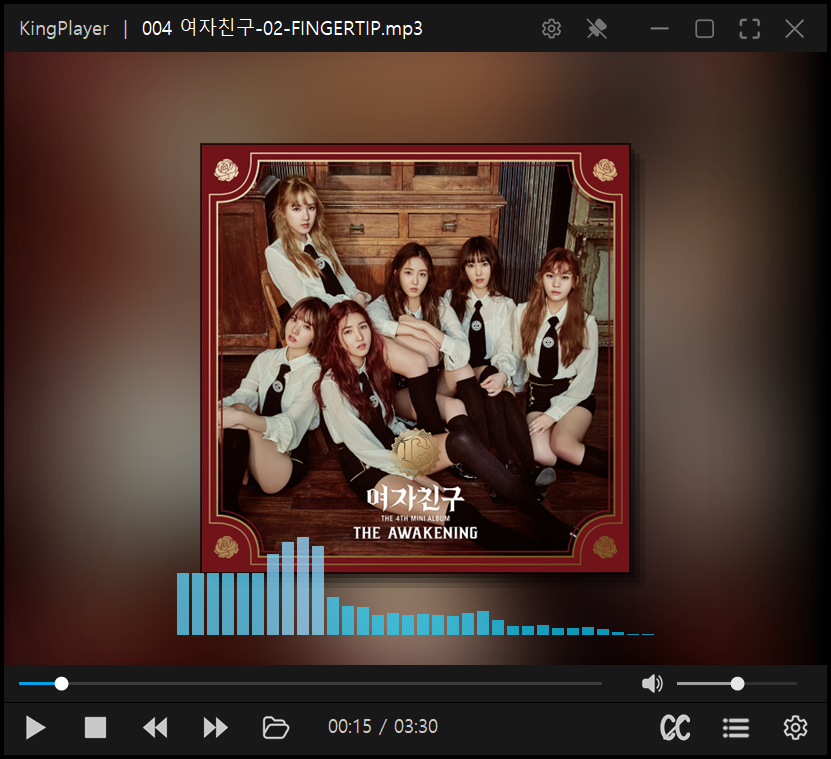
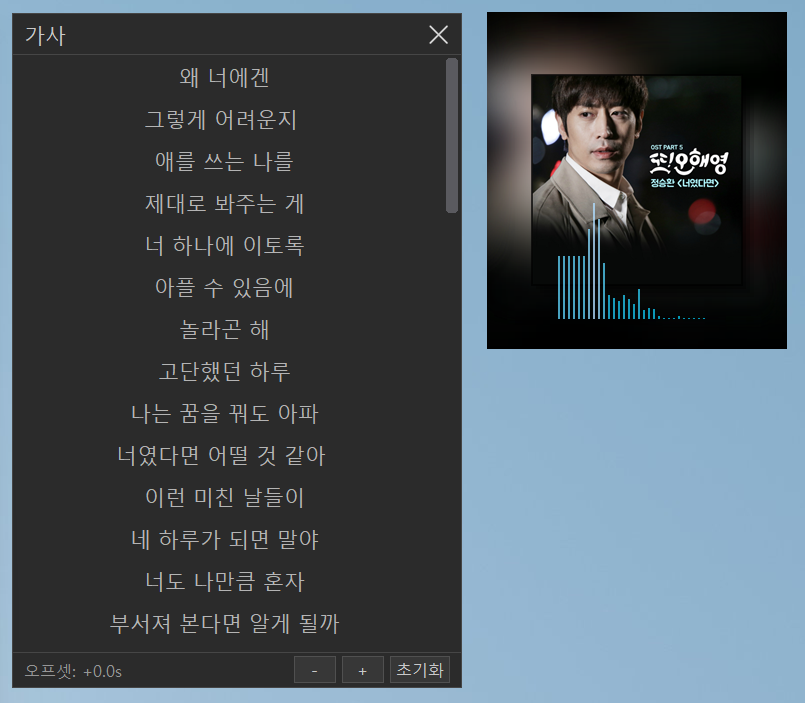
- 音量调节↑/↓每次1%,鼠标滚轮每次5%。M切换静音。
- 音轨选择多音轨视频可通过右键菜单或控制面板选择音轨。
- 音频选项在控制面板(F10)的音频选项卡中设置输出设备和声道。
播放列表

- 添加文件拖入多个文件或文件夹即可自动添加到播放列表。
- 上一个/下一个PgUp/PgDn切换上一个/下一个文件。
- 循环模式可选择单曲循环、全部循环、顺序播放等模式。
设置
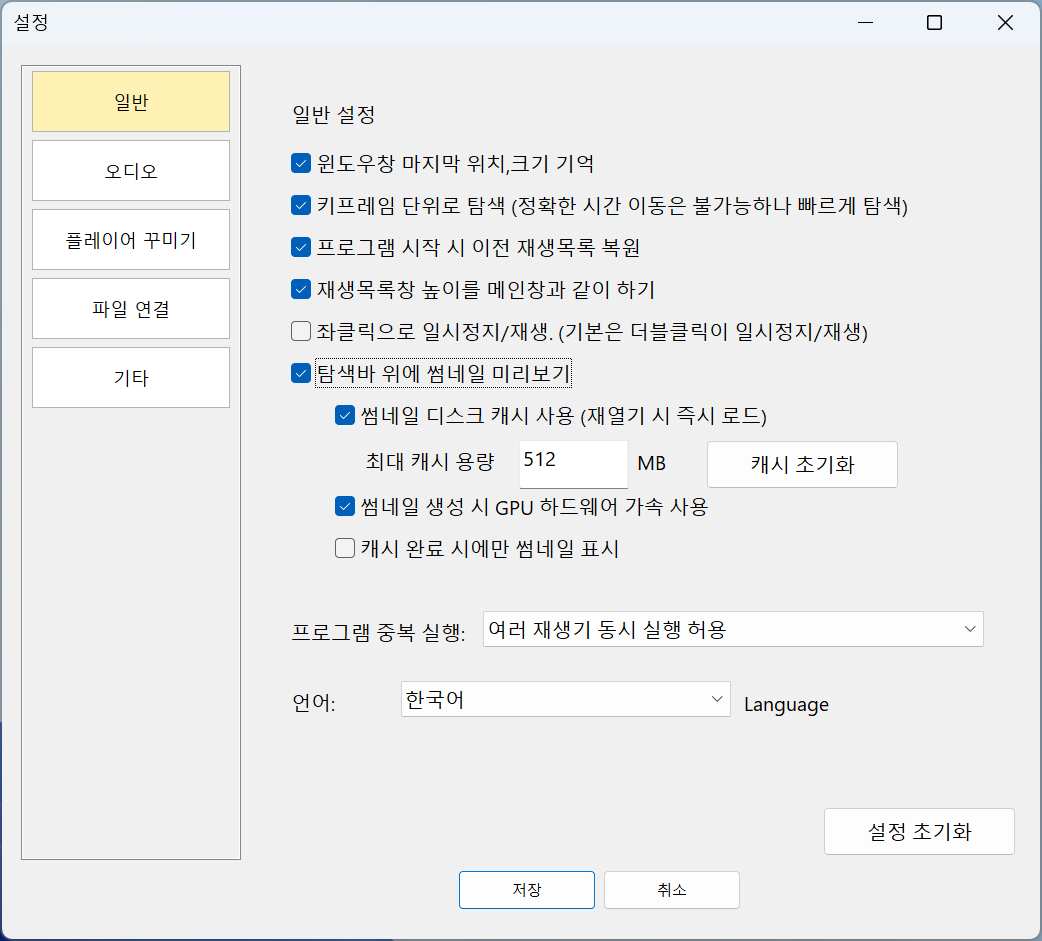
- 语言切换控制面板(F10) → 常规选项卡中选择韩语、English、日本語。
- 文件关联在设置中将视频/音频扩展名关联到KingPlayer,双击即可播放。
- 缩略图缓存将播放列表缩略图缓存到磁盘,下次启动时快速显示。可在设置中开关。
- 硬件加速D3D11硬件加速默认开启。如遇播放问题,可在设置中切换为软件渲染。
快捷键列表
| 播放控制 | |||
|---|---|---|---|
| Space / P | 播放 / 暂停 | M | 静音 |
| ← / → | 跳转3秒 | ↑ / ↓ | 音量调节(1%) |
| Shift+← / → | 跳转10秒 | 鼠标滚轮 | 音量调节(5%) |
| Alt+← / → | 跳转0.5秒 | PgUp / PgDn | 上一个 / 下一个视频 |
| Ctrl+← / → | 逐帧移动(0.1秒) | Z / X / C | 速度重置 / 减速 / 加速 |
| A-B循环 & 字幕 | |||
| [ | A-B区间起点 | , / . | 字幕延迟 -/+ |
| ] | A-B区间终点 | / | 字幕延迟重置 |
| \ | A-B区间清除 | ||
| 画面 & 旋转 | |||
| F / Enter | 全屏 | W / A / S / D | 旋转(0°/270°/180°/90°) |
| Esc | 退出全屏 | Q / E(R) | 旋转(左 / 右) |
| 1 ~ 6 | 窗口大小(25~200%) | H / V | 水平 / 垂直翻转 |
| 7 | 最大化 | 0 / T | PIP模式 |
| Ctrl+T | 置顶 | ||
| 其他 | |||
| O | 打开文件 | Ctrl+B | 添加到收藏夹 |
| Ctrl+U | 打开URL | Ctrl+P | 截图 |
| F5 | 打开设置 | F6 | 切换播放列表 |
| F7 | 切换控制面板 | ||
| 媒体键支持:Play/Pause、Stop、Next、Prev(全局热键选项) | |||