KingPlayer 使用指南
了解KingPlayer的主要功能和使用方法。
快速開始
安裝、開啟檔案、介面介紹
播放
AB循環、變速、逐幀
字幕
載入、同步調節、樣式設定
畫面
全螢幕、旋轉、翻轉、截圖
音訊
音量、音軌選擇、音訊設定
播放清單
清單管理、循環模式
設定
語言、檔案關聯、快取、加速
快捷鍵列表
完整鍵盤快捷鍵列表
快速開始
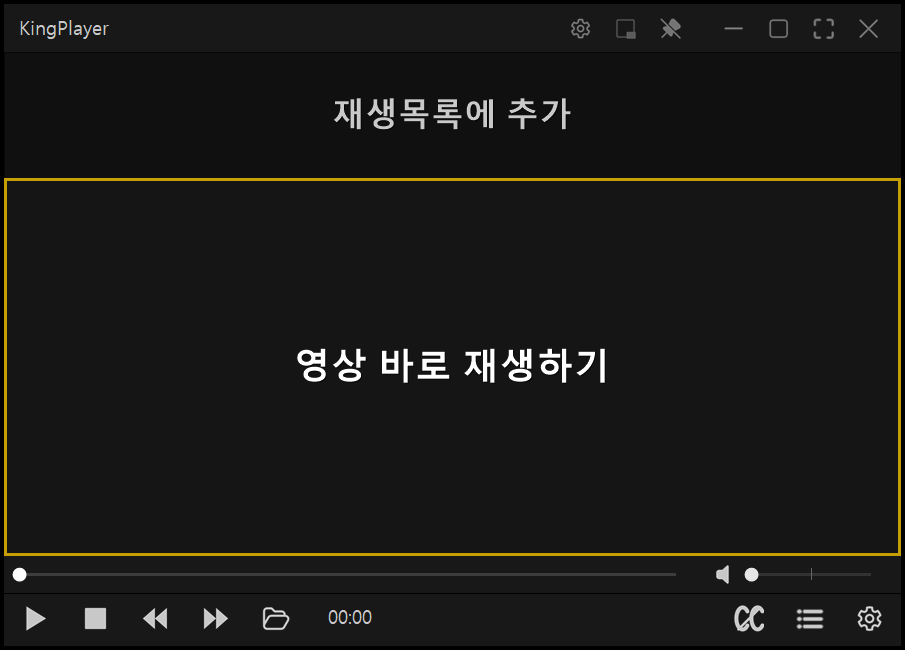
- 安裝下載並執行安裝程式即可自動安裝,無需額外設定即可使用。
- 開啟檔案將影片檔案拖入視窗,或按O鍵或透過選單選擇檔案。
- 開啟URL按Ctrl+U輸入串流URL直接播放。
- 介面介紹頂部標題列,底部控制列。按F10開啟控制面板,右鍵開啟選單。
播放
- 播放/暫停按Space或P鍵切換播放和暫停。
- AB循環[設定起點,]設定終點進行循環播放。\取消。
- 變速播放Z減速 / X原速 / C加速。可在0.25x~4.0x間調節。
- 逐幀移動Ctrl+←/→逐幀前進/後退,適合精確定位畫面。
- 跳轉←/→ 3秒 / Shift 10秒 / Alt 0.5秒。
字幕
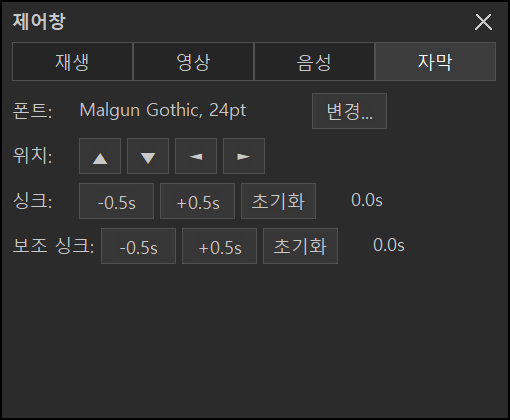
- 載入字幕同資料夾下同名字幕檔(.srt, .smi, .ass等)會自動載入。也可拖入新增。
- 同步調節, / .調節字幕時間±0.5秒。/重設同步。
- 字幕設定在控制面板(F10)中更改字型、大小、顏色、位置等。
畫面
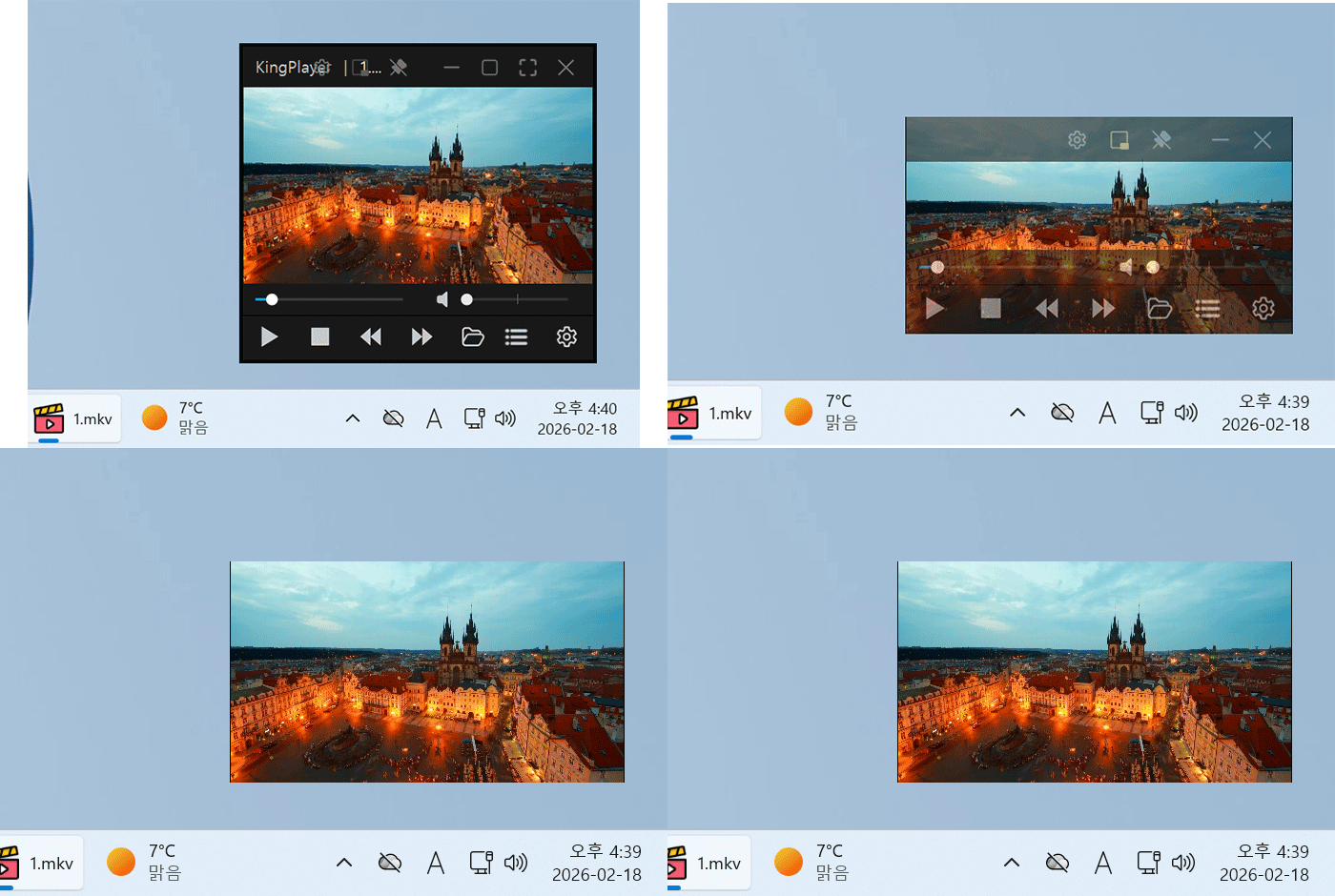
- 全螢幕F或Enter切換全螢幕,Esc退出。雙擊也可切換。
- 視窗大小按1~6快速切換50%~200%大小。
- 旋轉/翻轉W/A/S/D每次1度旋轉,Q/E 90度旋轉,H/V水平/垂直翻轉。
- 截圖Ctrl+P截取目前畫面。儲存位置可在設定中更改。
音訊
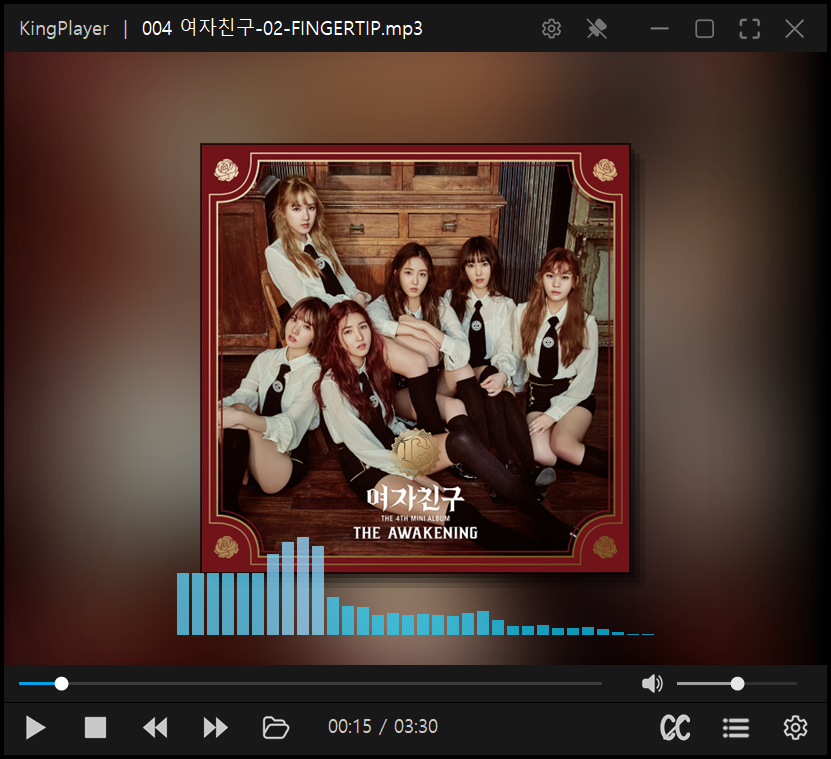
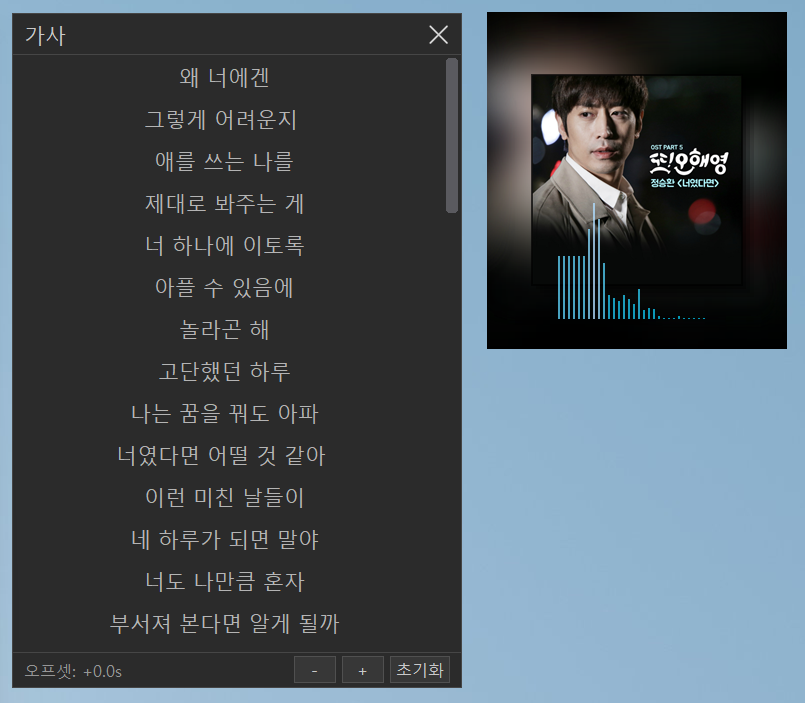
- 音量調節↑/↓每次1%,滑鼠滾輪每次5%。M切換靜音。
- 音軌選擇多音軌影片可透過右鍵選單或控制面板選擇音軌。
- 音訊選項在控制面板(F10)的音訊分頁中設定輸出裝置和聲道。
播放清單

- 新增檔案拖入多個檔案或資料夾即可自動新增到播放清單。
- 上一個/下一個PgUp/PgDn切換上一個/下一個檔案。
- 循環模式可選擇單曲循環、全部循環、順序播放等模式。
設定
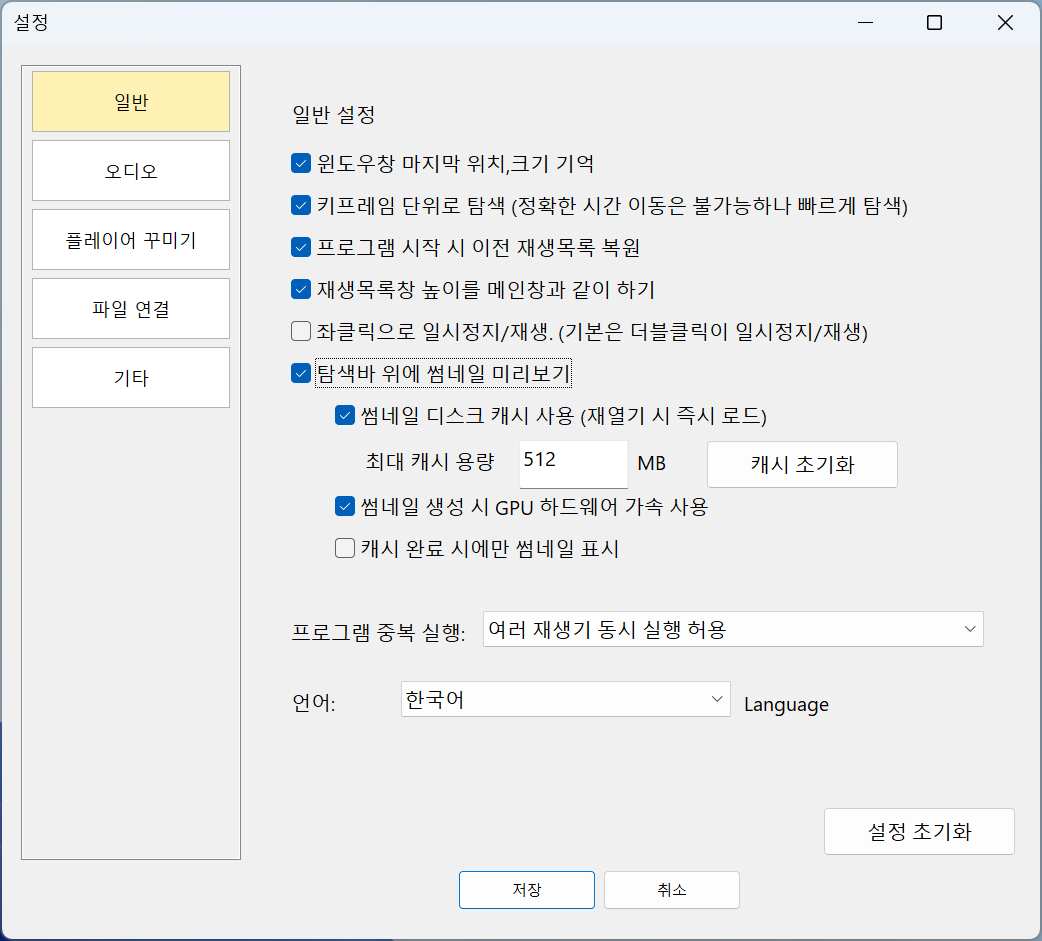
- 語言切換控制面板(F10) → 一般分頁中選擇韓語、English、日本語。
- 檔案關聯在設定中將影片/音訊副檔名關聯到KingPlayer,雙擊即可播放。
- 縮圖快取將播放清單縮圖快取到磁碟,下次啟動時快速顯示。可在設定中開關。
- 硬體加速D3D11硬體加速預設開啟。如遇播放問題,可在設定中切換為軟體渲染。
快捷鍵列表
| 播放控制 | |||
|---|---|---|---|
| Space / P | 播放 / 暫停 | M | 靜音 |
| ← / → | 跳轉3秒 | ↑ / ↓ | 音量調節(1%) |
| Shift+← / → | 跳轉10秒 | 滑鼠滾輪 | 音量調節(5%) |
| Alt+← / → | 跳轉0.5秒 | PgUp / PgDn | 上一個 / 下一個影片 |
| Ctrl+← / → | 逐格移動(0.1秒) | Z / X / C | 速度重設 / 減速 / 加速 |
| A-B循環 & 字幕 | |||
| [ | A-B區間起點 | , / . | 字幕延遲 -/+ |
| ] | A-B區間終點 | / | 字幕延遲重設 |
| \ | A-B區間清除 | ||
| 畫面 & 旋轉 | |||
| F / Enter | 全螢幕 | W / A / S / D | 旋轉(0°/270°/180°/90°) |
| Esc | 退出全螢幕 | Q / E(R) | 旋轉(左 / 右) |
| 1 ~ 6 | 視窗大小(25~200%) | H / V | 水平 / 垂直翻轉 |
| 7 | 最大化 | 0 / T | PIP模式 |
| Ctrl+T | 置頂 | ||
| 其他 | |||
| O | 開啟檔案 | Ctrl+B | 加入我的最愛 |
| Ctrl+U | 開啟URL | Ctrl+P | 螢幕截圖 |
| F5 | 開啟設定 | F6 | 切換播放列表 |
| F7 | 切換控制面板 | ||
| 媒體鍵支援:Play/Pause、Stop、Next、Prev(全域快捷鍵選項) | |||