Guide d'utilisation KingPlayer
Découvrez les fonctionnalités clés et l'utilisation de KingPlayer.
Prise en main
Installation, ouverture de fichiers, interface
Lecture
Répétition A-B, vitesse, image par image
Sous-titres
Chargement, synchronisation, paramètres de style
Écran
Plein écran, rotation, miroir, capture d'écran
Audio
Volume, sélection de piste, paramètres audio
Liste de lecture
Gérer les listes, modes de répétition
Paramètres
Langue, association de fichiers, cache
Tous les raccourcis
Liste complète des raccourcis clavier
Prise en main
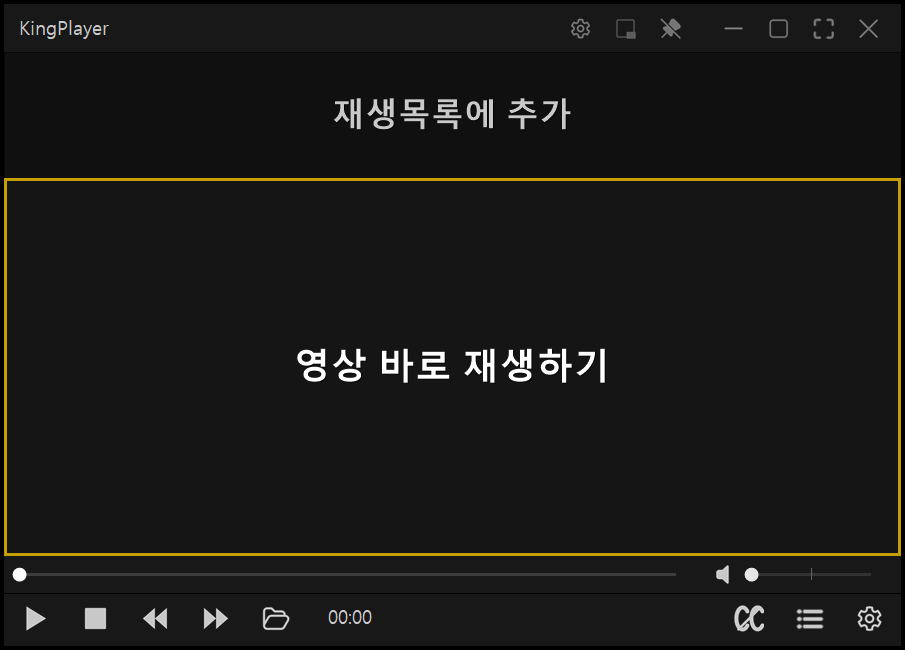
- InstallationTéléchargez et exécutez l'installateur. Il s'installe automatiquement et est prêt à l'emploi immédiatement.
- Ouvrir des fichiersFaites glisser un fichier vidéo sur la fenêtre, ou appuyez sur O ou utilisez le menu pour sélectionner un fichier.
- Ouvrir une URLAppuyez sur Ctrl+U pour entrer une URL de streaming à lire directement.
- InterfaceBarre de titre en haut, barre de contrôle en bas. F7 ouvre le panneau de contrôle, F5 les paramètres, et le clic droit le menu.
- YouTubeOuvrez un lien YouTube avec Ctrl+U ou déposez-le sur la fenêtre pour le lire aussitôt. Qualité au choix jusqu'en 4K.
Lecture
- Lecture / PauseAppuyez sur Espace ou P pour basculer entre lecture et pause.
- Répétition A-BAppuyez sur [ pour définir le début, ] pour la fin de la lecture en boucle. Appuyez sur \ pour effacer.
- Contrôle de vitesseZ plus lent / X normal / C plus rapide. Réglable de 0,25x à 4,0x.
- Image par imageCtrl+←/→ pour avancer ou reculer d'une image pour une navigation précise.
- Recherche←/→ avance ou recule de 3 s, avec Shift de 10 s, avec Alt de 1 min.
- Reprise de lectureUn fichier rouvert reprend là où vous l'avez laissé. Appuyez sur Home pour revenir au début.
- SignetsAppuyez sur B pour enregistrer la scène actuelle, et sur Shift+PgUp/PgDn pour aller au signet précédent ou suivant. Shift+B ouvre la liste des signets.
- Couper un clip · KingCutClic droit → Couper un clip enregistre la section A-B dans un fichier. Découpe avancée (KingCut) ouvre la scène actuelle dans le logiciel de découpe gratuit KingCut. Si KingCut est absent, il est téléchargé et installé.
Sous-titres
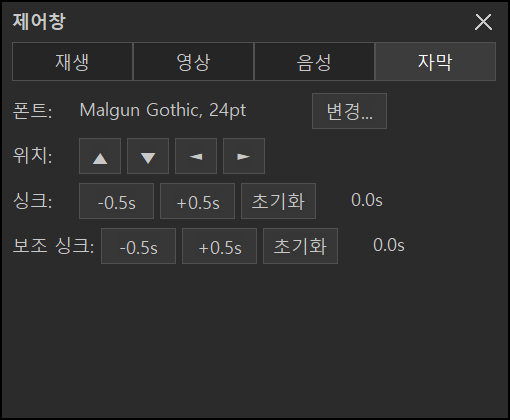
- Chargement des sous-titresLes fichiers de sous-titres (.srt, .smi, .ass, etc.) dans le même dossier avec le même nom sont chargés automatiquement. Vous pouvez aussi les ajouter par glisser-déposer.
- Ajustement de la synchronisation, / . retarde ou avance les sous-titres de 0,5 s. Le décalage s'affiche à l'écran, et / le réinitialise.
- Paramètres des sous-titresModifiez la police, la taille, la couleur et la position dans l'onglet Sous-titres du panneau de contrôle (F7).
- Changer de sous-titresJ / Shift+J passe aux sous-titres suivants / précédents. Pendant la lecture, déposez un fichier de sous-titres sur la fenêtre pour l'ajouter à la vidéo en cours.
Écran
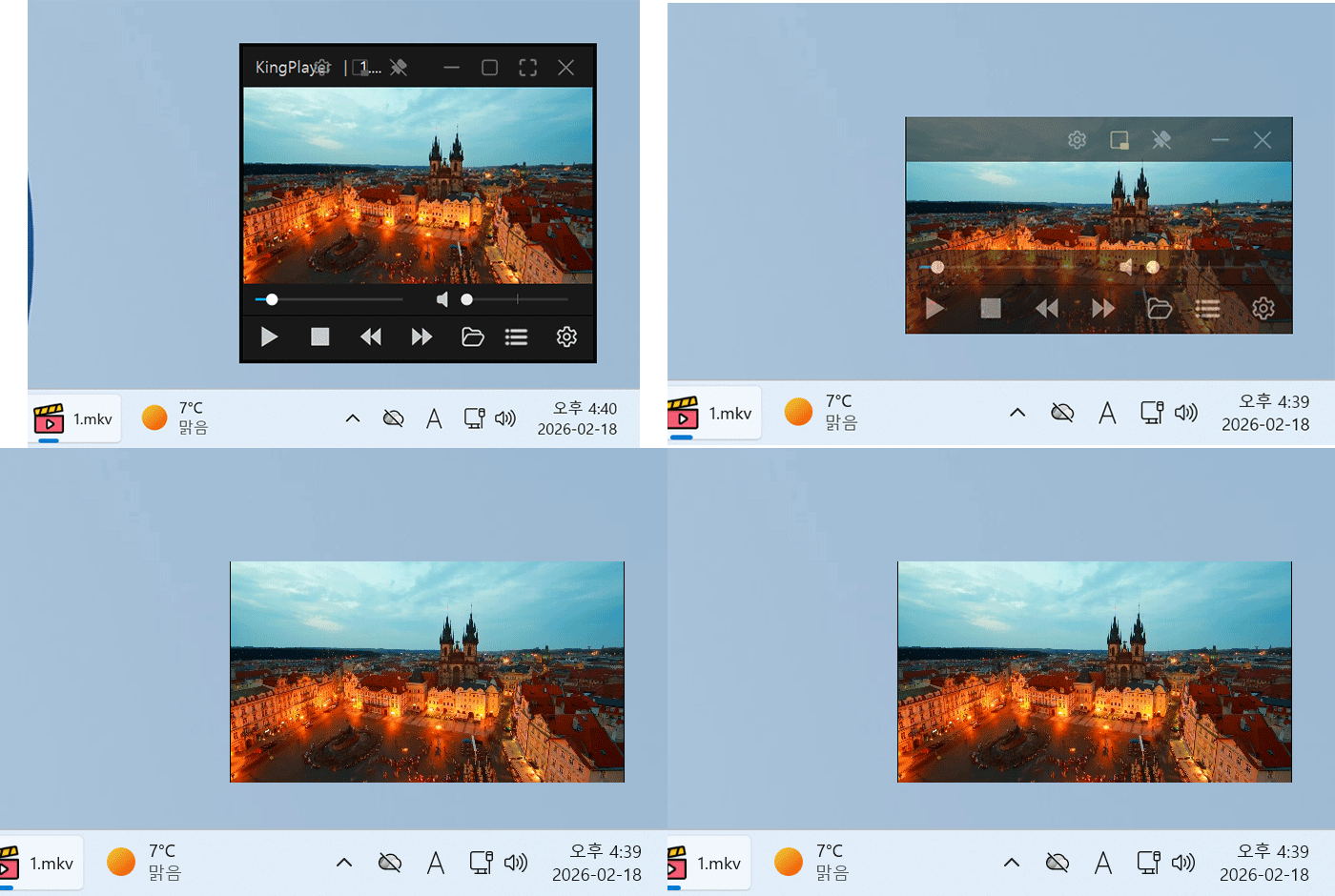
- Plein écranF ou Entrée pour basculer en plein écran, Échap pour quitter. Le double-clic fonctionne aussi.
- Taille de la fenêtreAppuyez sur 1~6 pour basculer rapidement entre les tailles 50%~200%.
- Rotation / MiroirW/A/S/D pour une rotation de 1°, Q/E pour 90°, H/V pour un miroir horizontal/vertical.
- Capture d'écranCtrl+P enregistre l'image actuelle. Le dossier et le format (PNG/JPG/BMP) se changent dans l'onglet Capture des paramètres.
- Zoom+/- agrandit ou réduit la vidéo seule. Une fois zoomée, faites-la glisser à la souris pour la déplacer.
- RTX Super ResolutionSur les cartes graphiques NVIDIA RTX, activez cette fonction avec Ctrl+Shift+V pour rendre plus nettes les vidéos en basse résolution.
- Luminosité · ContrasteShift+W/E règle la luminosité, Shift+R/T le contraste, et Shift+Q les réinitialise.
Audio
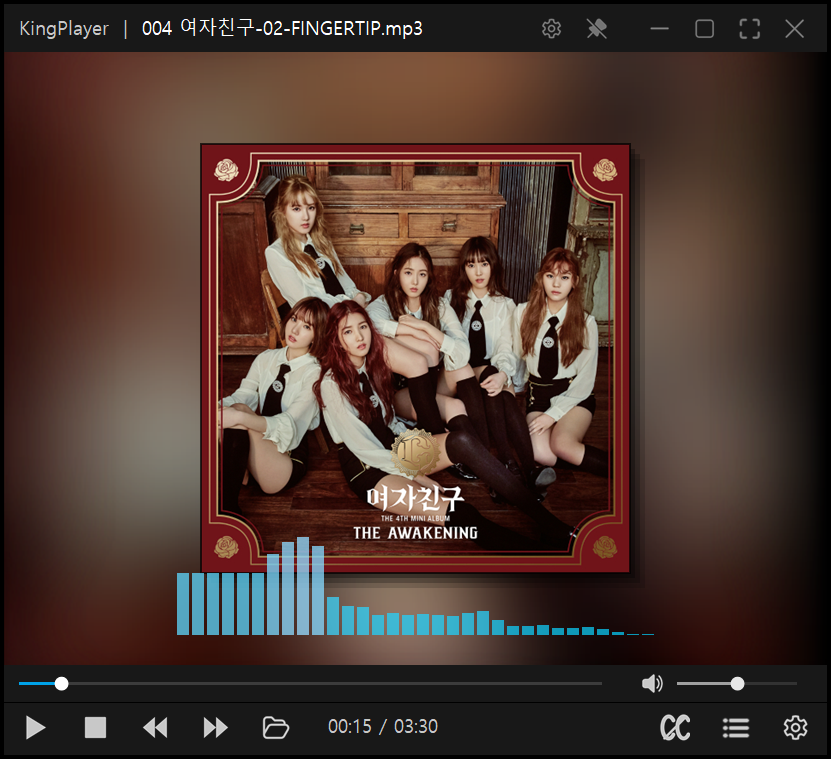
- Contrôle du volume↑/↓ par paliers de 1%, molette de la souris pour 5%. Appuyez sur M pour couper le son.
- Piste audioPour les vidéos avec plusieurs pistes audio, sélectionnez depuis le menu contextuel ou le panneau de configuration.
- Options audioRéglez la normalisation et l'amplification dans l'onglet Audio du panneau de contrôle (F7), et choisissez la sortie dans le menu contextuel (Périphérique de sortie audio).
Liste de lecture

- Ajouter des fichiersFaites glisser plusieurs fichiers ou dossiers pour les ajouter automatiquement à la liste de lecture.
- Précédent / SuivantPgPrec/PgSuiv pour naviguer vers le fichier précédent/suivant.
- Mode de répétitionChoisissez la répétition d'un seul fichier, la répétition de tous ou la lecture séquentielle.
- FavorisCtrl+B ajoute la vidéo en cours aux favoris et Alt+B ouvre la liste. Vous pouvez lire tout un groupe à la suite et annuler une suppression avec Ctrl+Z.
Paramètres
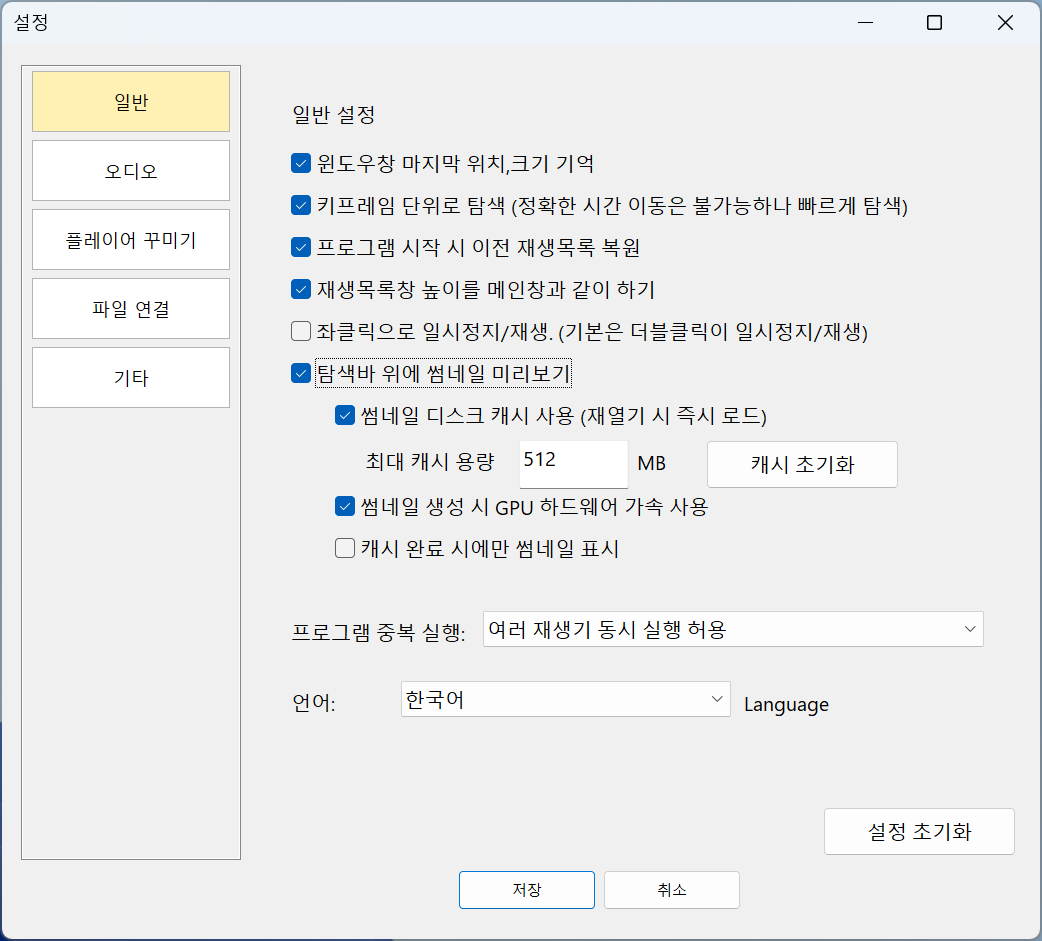
- LangueChoisissez l'une des 13 langues dans Paramètres (F5) → onglet Général.
- Association de fichiersAssociez les extensions vidéo/audio à KingPlayer pour lire les fichiers par double-clic.
- Cache des miniaturesMettez en cache les miniatures de la liste de lecture sur le disque pour un chargement plus rapide au prochain lancement. Activable dans les paramètres.
- Accélération matérielleL'accélération matérielle D3D11 est activée par défaut. Passez au rendu logiciel dans les paramètres en cas de problèmes.
Tous les raccourcis
| Contrôles de lecture | |||
|---|---|---|---|
| Space / P | Lecture / Pause | M | Couper le son |
| ← / → | Recherche 3 secondes | ↑ / ↓ | Réglage du volume (1%) |
| Shift+← / → | Recherche 10 secondes | Molette de la souris | Réglage du volume (5%) |
| Alt+← / → | Recherche 1 minute | PgUp / PgDn | Vidéo précédente / suivante |
| Ctrl+← / → | Image par image (0,1 s) | Z / X / C | Réinitialiser / Ralentir / Accélérer |
| Répétition A-B & sous-titres | |||
| [ | Point de début A-B | , / . | Délai des sous-titres -/+ |
| ] | Point de fin A-B | / | Réinitialiser le délai des sous-titres |
| \ | Effacer la répétition A-B | ||
| Écran & rotation | |||
| F / Enter | Plein écran | W / A / S / D | Rotation (0°/270°/180°/90°) |
| Esc | Quitter le plein écran / Fermer le programme | Q / E(R) | Rotation (gauche / droite) |
| 1 ~ 6 | Taille de la fenêtre (25~200%) | H / V | Miroir horizontal / vertical |
| 7 | Maximiser | 0 / T | Mode PIP |
| Ctrl+T | Toujours au premier plan | ||
| Divers | |||
| O | Ouvrir un fichier | Ctrl+B | Ajouter aux favoris |
| Ctrl+U | Ouvrir une URL | Ctrl+P | Capture d'écran |
| F5 | Ouvrir les paramètres | F6 | Afficher/masquer la liste de lecture |
| F7 | Afficher/masquer le panneau de configuration | B | Ajouter un signet |
| + / - | Zoom avant / arrière | Home | Aller au début |
| Shift+B | Liste des signets | J / Shift+J | Sous-titres suivants / précédents |
| Shift+PgUp / PgDn | Signet précédent / suivant | Alt+B | Liste des favoris |
| Shift+W / E | Luminosité - / + | Shift+R / T | Contraste - / + |
| Shift+Q | Réinitialiser les couleurs de la vidéo | Ctrl+Shift+V | Activer / désactiver RTX Super Resolution |
| Prise en charge des touches multimédia : Lecture/Pause, Arrêt, Suivant, Précédent (option de raccourci global) | |||