Hướng dẫn sử dụng KingPlayer
Tìm hiểu các tính năng chính và cách sử dụng KingPlayer.
Bắt đầu
Cài đặt, mở tệp, giao diện
Phát
Lặp A-B, tốc độ, chuyển khung hình
Phụ đề
Tải, đồng bộ, cài đặt kiểu chữ
Màn hình
Toàn màn hình, xoay, lật, chụp ảnh
Âm thanh
Âm lượng, chọn track, cài đặt âm thanh
Danh sách phát
Quản lý danh sách, chế độ lặp
Cài đặt
Ngôn ngữ, liên kết tệp, bộ nhớ đệm
Tất cả phím tắt
Danh sách đầy đủ các phím tắt
Bắt đầu
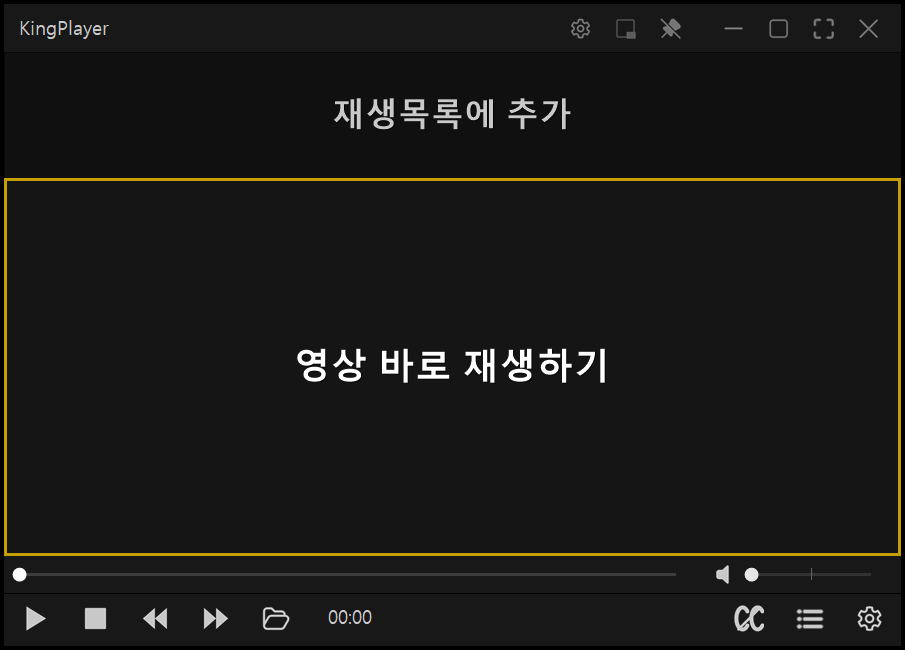
- Cài đặtTải xuống và chạy trình cài đặt. Chương trình tự động cài và sẵn sàng dùng ngay lập tức.
- Mở tệpKéo tệp video vào cửa sổ, hoặc nhấn O hoặc dùng menu để chọn tệp.
- Mở URLNhấn Ctrl+U để nhập URL phát trực tuyến và phát trực tiếp.
- Giao diệnThanh tiêu đề ở trên, thanh điều khiển ở dưới. Nhấn F7 để mở bảng điều khiển, F5 để mở cài đặt, nhấp chuột phải để mở menu.
- YouTubeMở liên kết YouTube bằng Ctrl+U hoặc kéo thả vào cửa sổ để phát ngay. Có thể chọn chất lượng đến 4K.
Phát
- Phát / Tạm dừngNhấn Space hoặc P để chuyển đổi giữa phát và tạm dừng.
- Lặp A-BNhấn [ để đặt điểm đầu, ] để đặt điểm cuối nhằm phát lặp. Nhấn \ để xóa.
- Điều chỉnh tốc độZ chậm hơn / X bình thường / C nhanh hơn. Điều chỉnh từ 0.25x đến 4.0x.
- Chuyển khung hìnhCtrl+←/→ để tiến hoặc lùi từng khung hình giúp điều hướng chính xác.
- Tua←/→ 3 giây / Shift 10 giây / Alt 1 phút mỗi lần.
- Tiếp tục phátKhi mở lại tệp, video sẽ phát tiếp từ chỗ bạn đã dừng. Nhấn Home để về đầu.
- Dấu trangNhấn B để lưu cảnh hiện tại, Shift+PgUp/PgDn để chuyển đến dấu trang trước / sau. Shift+B mở danh sách dấu trang.
- Cắt clip · KingCutNhấp chuột phải → Cut Clip để lưu đoạn A-B thành tệp. Advanced Cut (KingCut) mở cảnh hiện tại trong KingCut, trình cắt video miễn phí. Nếu chưa có KingCut, chương trình sẽ tải về và cài đặt.
Phụ đề
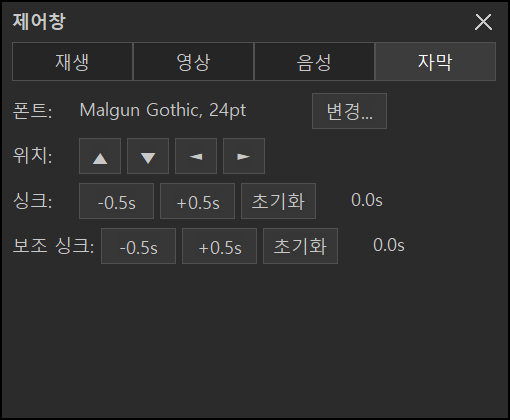
- Tải phụ đềCác tệp phụ đề (.srt, .smi, .ass, v.v.) cùng tên trong cùng thư mục sẽ được tải tự động. Bạn cũng có thể kéo vào để thêm.
- Điều chỉnh đồng bộ, / . để dời phụ đề muộn hơn / sớm hơn 0.5 giây, màn hình sẽ hiện độ lệch hiện tại. Nhấn / để đặt lại.
- Cài đặt phụ đềThay đổi phông chữ, cỡ chữ, màu sắc và vị trí trong tab Subtitle của bảng điều khiển (F7).
- Chuyển phụ đềNhấn J / Shift+J để chuyển sang phụ đề tiếp theo / trước đó. Kéo thả tệp phụ đề vào cửa sổ khi đang phát để thêm vào video hiện tại.
Màn hình
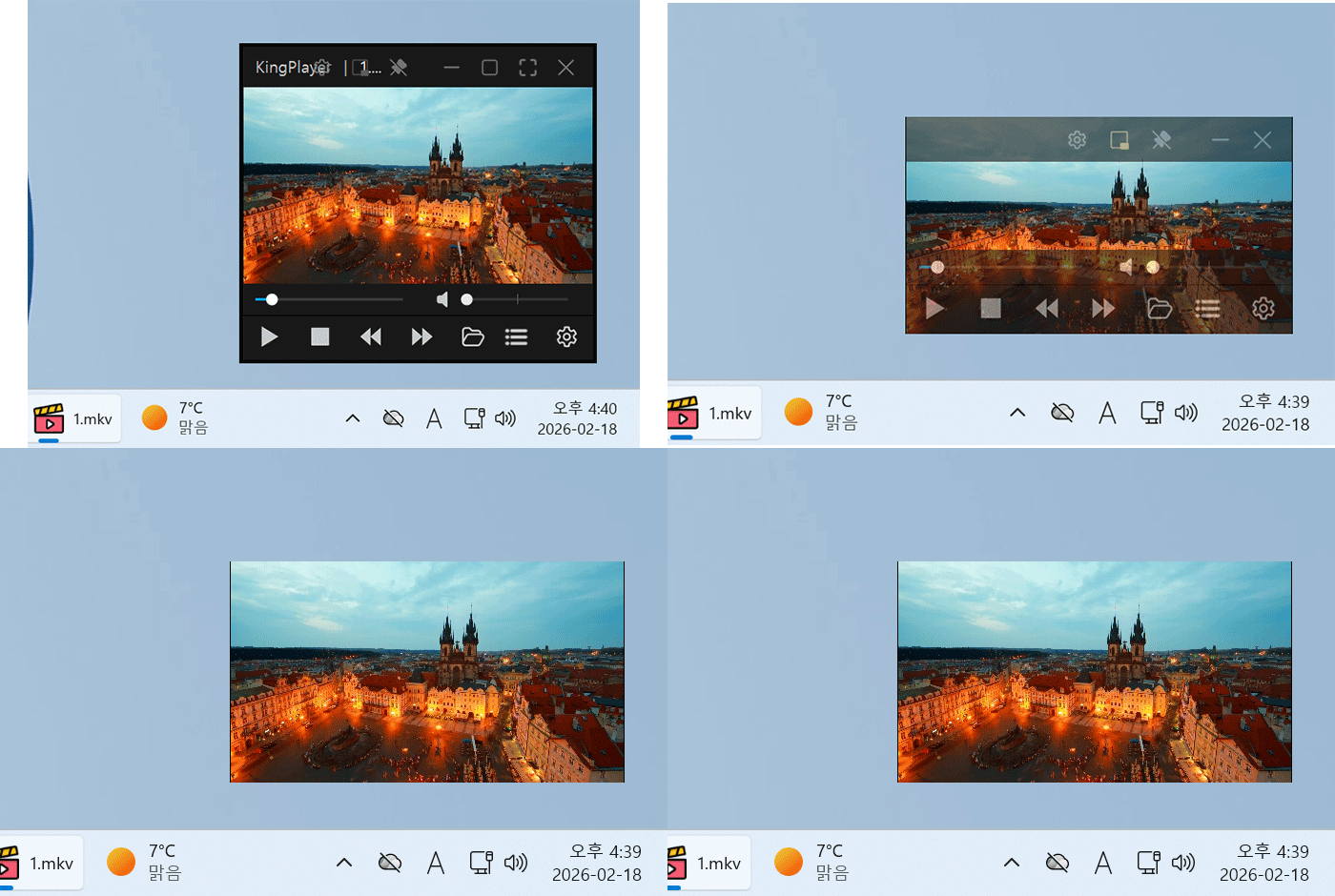
- Toàn màn hìnhF hoặc Enter để bật/tắt toàn màn hình, Esc để thoát. Nhấp đúp cũng được.
- Kích thước cửa sổNhấn 1~6 để chuyển nhanh giữa các kích thước 50%~200%.
- Xoay / LậtW/A/S/D để xoay 1°, Q/E để xoay 90°, H/V để lật ngang/dọc.
- Chụp ảnh màn hìnhCtrl+P để chụp khung hình hiện tại. Đổi thư mục lưu và định dạng (PNG/JPG/BMP) trong tab Capture của cài đặt.
- Thu phóngDùng +/- để phóng to / thu nhỏ riêng video. Khi đang phóng to, kéo chuột để di chuyển.
- Siêu phân giải RTXTrên card đồ họa NVIDIA RTX, bật bằng Ctrl+Shift+V để video độ phân giải thấp trông sắc nét hơn.
- Độ sáng · Độ tương phảnShift+W/E chỉnh độ sáng, Shift+R/T chỉnh độ tương phản. Shift+Q để đặt lại.
Âm thanh
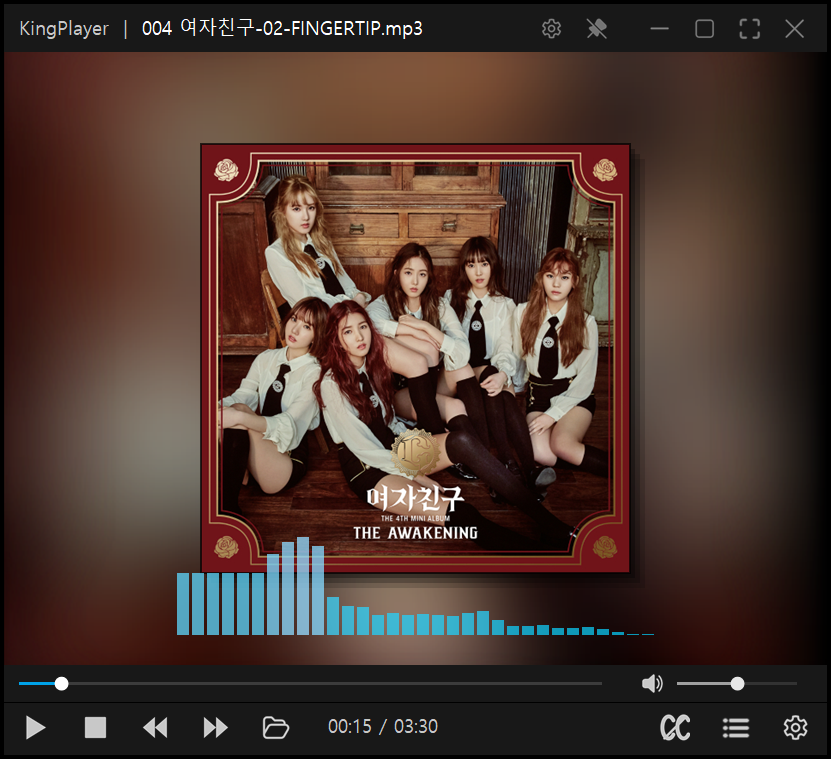
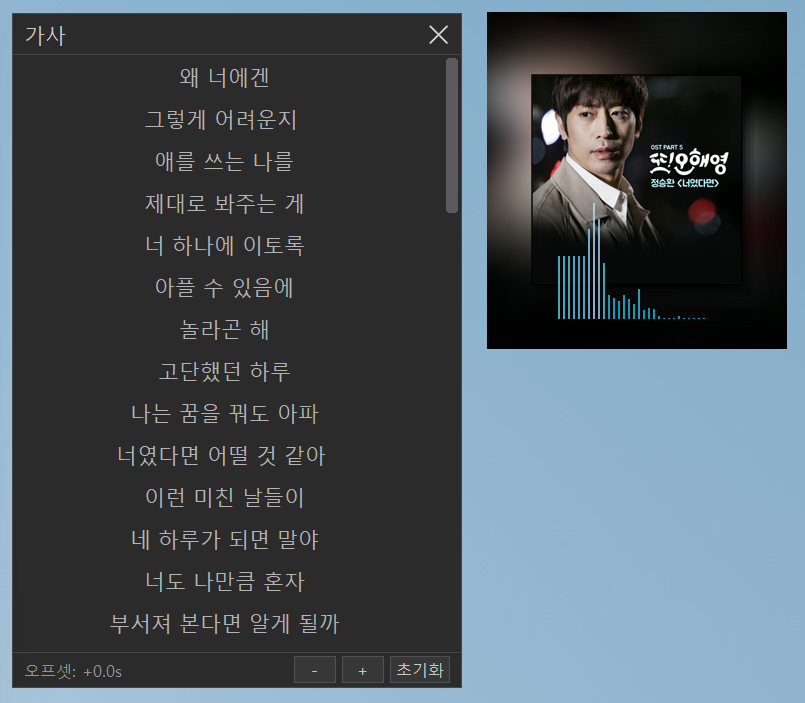
- Điều chỉnh âm lượng↑/↓ bước 1%, lăn chuột bước 5%. Nhấn M để tắt tiếng.
- Track âm thanhVới video có nhiều track âm thanh, hãy chọn từ menu chuột phải hoặc bảng điều khiển.
- Tùy chọn âm thanhChỉnh chuẩn hóa và tăng cường âm thanh trong tab Audio của bảng điều khiển (F7). Chọn thiết bị đầu ra trong menu chuột phải (Audio Output Device).
Danh sách phát

- Thêm tệpKéo nhiều tệp hoặc thư mục để tự động thêm chúng vào danh sách phát.
- Trước / Tiếp theoPgUp/PgDn để chuyển đến tệp trước/tiếp theo.
- Chế độ lặp lạiChọn lặp lại một tệp, lặp lại tất cả, hoặc phát tuần tự.
- Mục yêu thíchCtrl+B để thêm video hiện tại vào mục yêu thích, Alt+B để mở danh sách. Có thể phát lần lượt cả nhóm, và hoàn tác việc xóa bằng Ctrl+Z.
Cài đặt
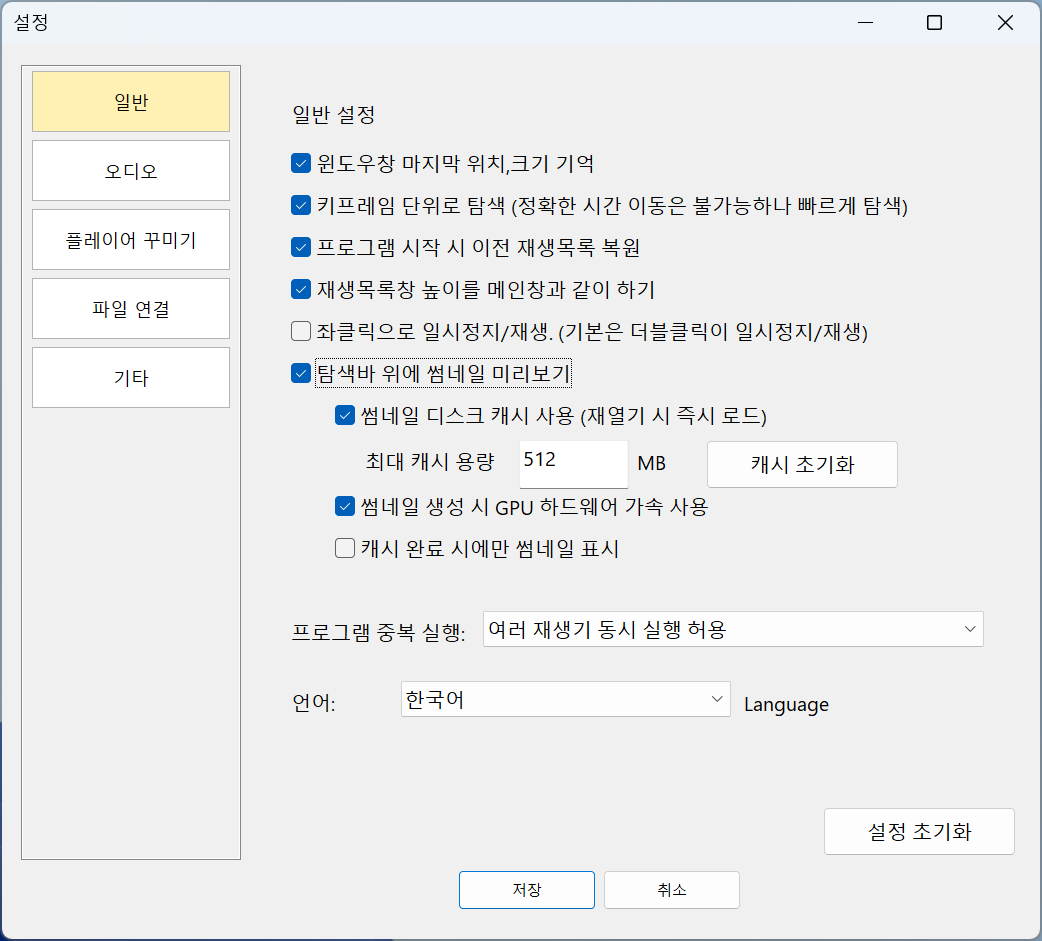
- Ngôn ngữVào cài đặt (F5) → tab General để chọn một trong 13 ngôn ngữ.
- Liên kết tệpLiên kết các phần mở rộng video/âm thanh với KingPlayer để phát tệp bằng cách nhấp đúp.
- Bộ nhớ đệm hình thu nhỏLưu hình thu nhỏ của danh sách phát vào ổ đĩa để tải nhanh hơn ở lần khởi động sau. Bật/tắt trong cài đặt.
- Tăng tốc phần cứngTăng tốc phần cứng D3D11 được bật theo mặc định. Chuyển sang kết xuất bằng phần mềm trong cài đặt nếu bạn gặp sự cố.
Tất cả phím tắt
| Điều khiển phát | |||
|---|---|---|---|
| Space / P | Phát / Tạm dừng | M | Tắt tiếng |
| ← / → | Tua 3 giây | ↑ / ↓ | Điều chỉnh âm lượng (1%) |
| Shift+← / → | Tua 10 giây | Lăn chuột | Điều chỉnh âm lượng (5%) |
| Alt+← / → | Tua 1 phút | PgUp / PgDn | Video trước / Video kế tiếp |
| Ctrl+← / → | Tua từng khung hình (0,1 giây) | Z / X / C | Đặt lại tốc độ / Chậm hơn / Nhanh hơn |
| Lặp A-B & Phụ đề | |||
| [ | Điểm bắt đầu lặp A-B | , / . | Độ trễ phụ đề -/+ |
| ] | Điểm kết thúc lặp A-B | / | Đặt lại độ trễ phụ đề |
| \ | Xóa lặp A-B | ||
| Màn hình & Xoay | |||
| F / Enter | Toàn màn hình | W / A / S / D | Xoay (0°/270°/180°/90°) |
| Esc | Thoát toàn màn hình / Đóng chương trình | Q / E(R) | Xoay (trái / phải) |
| 1 ~ 6 | Kích thước cửa sổ (25~200%) | H / V | Lật ngang / Lật dọc |
| 7 | Phóng to tối đa | 0 / T | Chế độ PIP |
| Ctrl+T | Luôn ở trên cùng | ||
| Khác | |||
| O | Mở tệp | Ctrl+B | Thêm vào mục yêu thích |
| Ctrl+U | Mở URL | Ctrl+P | Chụp màn hình |
| F5 | Mở cài đặt | F6 | Bật/tắt danh sách phát |
| F7 | Bật/tắt bảng điều khiển | B | Thêm dấu trang |
| + / - | Phóng to / Thu nhỏ | Home | Về đầu video |
| Shift+B | Danh sách dấu trang | J / Shift+J | Phụ đề tiếp theo / trước đó |
| Shift+PgUp / PgDn | Dấu trang trước / tiếp theo | Alt+B | Danh sách yêu thích |
| Shift+W / E | Độ sáng - / + | Shift+R / T | Độ tương phản - / + |
| Shift+Q | Đặt lại màu video | Ctrl+Shift+V | Bật / tắt siêu phân giải RTX |
| Hỗ trợ phím media: Phát/Tạm dừng, Dừng, Tiếp theo, Trước đó (tùy chọn phím nóng toàn cục) | |||