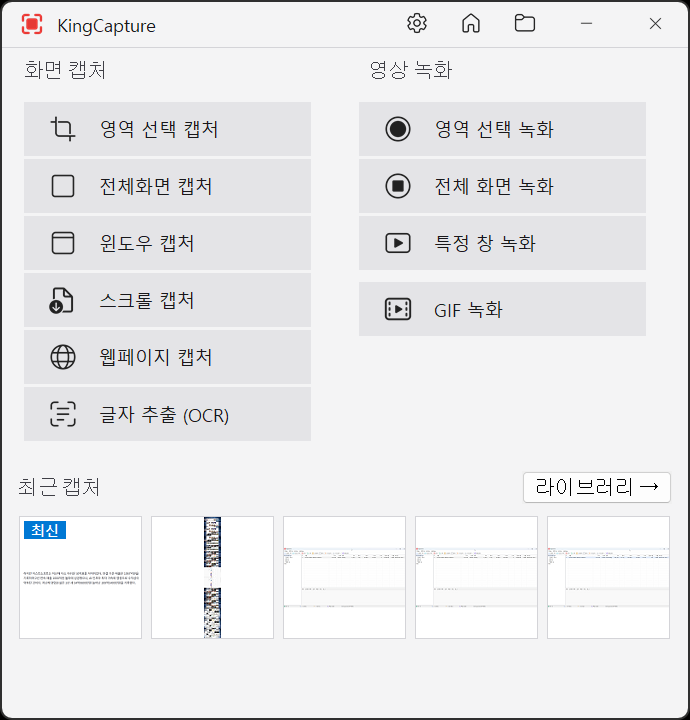
Guía de KingCapture

Desde la instalación hasta tu primera captura, el cambio de atajos, la grabación y la solución de problemas.

Primeros pasos Instalación · primera ejecución · primera captura
Capturar Gesto · atajos · la pantalla de selección
Después de capturar Ventana de finalización · editor · fijar · programa externo
Grabación de vídeo Barra de control · efectos · edición rápida
Herramientas útiles Presentación · lupa · regla · retícula · transportador · OCR
Atajos Predeterminados · preajustes · Impr Pant · conflictos
Solución de problemas WebView2 · hook de juegos · ventanas de administrador · registros

Primeros pasos

Basta con un instalador. Tras instalarlo, KingCapture vive en la bandeja, y ejecutarlo sin argumentos abre el lanzador.

KingCapture
  1. Instalar Obtén el instalador en la página de descarga y ejecútalo. La página final permite elegir [Ejecutar al iniciar Windows]; puedes cambiarlo cuando quieras en Ajustes › General.
  2. Primera ejecución Aparece un icono de KingCapture en la bandeja. Un aviso de bienvenida se muestra una sola vez; después no hay ventanas emergentes al arrancar. Doble clic en el icono = lanzador, clic derecho = menú.
  3. Primera captura Pulsa Ctrl+Alt+A, o mantén Ctrl+Alt y arrastra. En cuanto confirmas la región, va al portapapeles, se guarda en un archivo y aparece la ventana de finalización.
  4. Dónde se guarda La carpeta predeterminada es Documentos\KingCapture. Vuelve a verlas en la tira de capturas recientes del lanzador, en la galería (miniaturas · detalles · lista) o desde [Biblioteca] en la bandeja.
Consejo — Puedes conservar tu herramienta de captura actual — KingCapture no toma la tecla Impr Pant hasta que la actives.

Capturar

Hay tres formas de iniciar una captura — el gesto, un atajo, o el lanzador/la bandeja. Todas abren la misma pantalla de selección.

KingCapture region selection
  • Ctrl+Alt+arrastrarEn cualquier pantalla, mantén Ctrl+Alt y arrastra para capturar esa región. El modificador (Ctrl+Shift+Alt) y la distancia de activación (4–32 px) se cambian en Ajustes › Extensiones de atajos.
  • AtajosCtrl+Alt+A región · Ctrl+Alt+F pantalla completa · Ctrl+Alt+W ventana activa · Ctrl+Alt+R repetir la última región — todos modificables.
  • Lanzador · bandejaLos 8 elementos de la columna [Captura de pantalla] del lanzador, y en el menú de la bandeja [Ventana concreta ▸] (lista con iconos de ventana) · [Pantalla completa ▸] (elige un monitor) · [Captura con forma ▸] (24 formas).
  • Pantalla de selecciónUna lupa circular de mira muestra color · posición · tamaño. Tras arrastrar, ajusta con los 8 tiradores y luego Enter · Espacio para guardar o Esc para cancelar. La barra superior cambia de modo.
  • TeclasLas flechas mueven 1 px (Ctrl 10 px, Shift redimensiona) · Shift+arrastrar = cuadrado · Espacio mientras arrastras = mover el punto inicial · clic = ajustar a una ventana (Tab para la ventana completa) · Z lupa · M incluir el cursor · C solo portapapeles · S solo archivo
  • Desplazamiento · página webDesplazamiento: elige una ventana y se va uniendo mientras giras la rueda (Esc guarda lo que llevas). Página web: abre una dirección en el navegador integrado (Alt+D para la barra de direcciones) y captura la página completa en una sola imagen — requiere el WebView2 Runtime.
  • Mano alzada · forma · tamaño fijoMano alzada recorta siguiendo el trazo que arrastras; la captura con forma recorta a una de 24 formas — el exterior se guarda transparente. Tamaño fijo abre un marco de ancho×alto predefinido en el centro de la pantalla.
Consejo — El gesto se desactiva solo sobre juegos a pantalla completa y aplicaciones excluidas. Para pausarlo todo un rato pulsa Ctrl+Alt+Pause; púlsalo otra vez para reanudar.

Después de capturar

En el momento en que confirmas, la imagen va primero al portapapeles; lo que ocurre después sigue Ajustes › Captura de pantalla › [Justo después de capturar].

KingCapture finish popup
  • Portapapeles · guardarVa primero al portapapeles (PNG + DIB) y luego a un archivo. El formato (PNG · JPG · WEBP · BMP) y la calidad, el patrón de nombre de archivo y la carpeta de guardado están en Ajustes › Guardado y Captura de pantalla.
  • Ventana de finalizaciónLa opción predeterminada. Muestra una miniatura con el tamaño y el peso del archivo más [Copiar] [Editar] [Abrir la carpeta]. Se desvanece a los 10 segundos y se detiene mientras el ratón está encima.
  • Abrir en el editorAnota y guarda justo después de capturar. Una ventana por imagen; abrir de nuevo el mismo archivo trae esa ventana al frente.
  • Programa externoEntrega el archivo capturado al programa que elijas — pon <file> en la línea de comandos como marcador de posición. Si el guardado automático está desactivado, se pasa un archivo temporal en su lugar.
  • Fijar en pantallaMantiene la captura en una ventana siempre visible (atajo asignable Ctrl+Alt+N). Copiar · guardar · editor · tamaño real, y se puede excluir de otras capturas.
  • Barra de herramientas de capturaLas capturas iniciadas desde la línea de comandos con /post:toolbar reciben una barra de herramientas pegada a la región — anotar · editor · fijar · capturar de nuevo · OCR · carpeta. Su posición y tiempo de visualización están en Ajustes › Captura de pantalla › [Barra de herramientas de captura]; no se puede elegir como acción justo después de capturar.
Consejo — Desactiva el sonido de captura en Ajustes › Captura de pantalla › [Sonido de captura].

Grabación de vídeo

La grabación se inicia desde el lanzador, la bandeja o el atajo (Ctrl+Alt+V). El resultado es MP4; la grabación de audio produce m4a.

KingCapture recording control bar
  • IniciarElige un objetivo en la columna [Grabación de vídeo] del lanzador (región · ventana · pantalla completa · cerca del ratón · dispositivo · audio · juego) y aparece la barra de control. Pulsa [Grabar] o Ctrl+Alt+V.
  • Barra de control[Grabar] → [Cuenta atrás 3/5/10 s] → [Parada automática 1/5/10/30 min]. Los botones de sonido del sistema · micrófono · cámara web PiP · superposición de imagen · área de mosaico · modo de dibujo están en la misma barra.
  • Ventana concretaSolo se graba esa ventana, aunque la muevas, la tapes o la minimices. Al cerrar la ventana, la grabación termina automáticamente.
  • Grabación de juegosSe engancha al juego para tomar los fotogramas directamente (D3D9/11/12 · OpenGL). Un juego que se ejecuta como administrador necesita que KingCapture también lo haga — el diálogo de entrada ofrece [Reiniciar como administrador].
  • Calidad · codificadorAjustes › Grabación de vídeo: codificador Auto (NVENC › Quick Sync › AMF › software) · FPS · calidad, y 9 preajustes en [Ajuste rápido ▼] (60 FPS · PC de gama baja · subida a YouTube · edición · grabaciones largas). Hasta 8 preajustes propios.
  • Al detenerLa ventana de finalización ofrece [Reproducir] [Edición rápida] [Abrir la carpeta]. La edición rápida recorta un tramo (sin pérdida o recodificando), cambia tamaño · velocidad y exporta GIF · WEBM · MP3 · AVI.
  • A salvo si se cierra de golpeLa grabación se escribe en un MKV temporal y se convierte en MP4 al detener. Tras un corte de luz o un cierre forzado, se recupera automáticamente en la siguiente ejecución.
Consejo — Si se graba el cursor, además del resaltado del cursor · animación de clic · sonido de clic, está en Ajustes › Efectos del ratón.

Herramientas útiles

Ábrelas desde la columna [Herramientas útiles] del lanzador o desde el menú de la bandeja. Los atajos se asignan en Ajustes › Atajos.

Herramienta de presentación

Dibuja sobre la pantalla actual con lápiz · resaltador · flechas · formas · números · texto · emojis. Enter termina (guardar · copiar), Esc sale.

Lupa

Una lente circular ×2–16 con una tarjeta de color. Copia HEX · rgb · hsl, media 3×3, contraste WCAG, historial de colores. Seguir · congelar · bloquear.

Regla

px · dip · cm · pulgadas, rotación, origen y lector. Mantén Ctrl para encontrar bordes en pantalla y medir el ancho. Se puede incluir en las capturas.

Retícula

Retícula a pantalla completa con lupa y una tarjeta de posición · color. Marca dos puntos para distancia · ángulo, copia un cuadro delimitador como CSS.

Transportador

Tres clics: centro → primer punto → último punto. Lupa 8×, ángulo menor y cóncavo, el valor se copia al confirmar.

Extraer texto (OCR)

Selecciona una región y aparece una superposición en el mismo sitio donde eliges las palabras que copiar. OCR integrado de Windows — el paquete de idioma debe estar instalado.

Consejo — La retícula y el transportador son superposiciones a pantalla completa, así que solo puede estar abierta una de las dos a la vez. Los detalles (zoom · unidad · radio …) están en Ajustes › Herramientas.

Atajos

De fábrica solo hay 6 atajos activados; el resto tiene una tecla reservada o ninguna — para mantener bajo el número de teclas globales. Todos se cambian en Ajustes › Atajos.

KingCapture hotkeys
Acción Tecla predeterminada De fábrica
Capturar región Ctrl+Alt+A Activado
Capturar pantalla completa Ctrl+Alt+F Activado
Capturar ventana activa Ctrl+Alt+W Activado
Repetir la última región Ctrl+Alt+R Activado
Iniciar o detener la grabación Ctrl+Alt+V Activado
Pausar o reanudar todos los disparadores Ctrl+Alt+Pause Activado
Pausar o reanudar la grabación Ctrl+Alt+P Desactivado
Cancelar la grabación Ctrl+Alt+X Desactivado
Fijar en pantalla Ctrl+Alt+N Desactivado
Abrir la biblioteca Ctrl+Alt+H Desactivado
Captura con desplazamiento Ctrl+Alt+S Desactivado
Capturar región con PrtScn PrtScn Desactivado
  • Las acciones que no están en la tabla — mostrar/ocultar el lanzador · extraer texto (OCR) · mano alzada · forma · tamaño fijo · página web · grabación de pantalla completa/ventana/cerca del ratón/dispositivo/juego/audio · herramienta de presentación · lupa · regla · retícula · transportador — reciben la tecla que les asignes.
  • Tres preajustes — predeterminado de KingCapture (Ctrl+Alt) · Internacional (Ctrl+Shift+Alt, evita choques con AltGr en las distribuciones europeas) · PrtScn clásico (estilo PicPick: región Shift+PrtScn · pantalla completa PrtScn · ventana activa Alt+PrtScn · desplazamiento Ctrl+Alt+PrtScn).
  • La tecla Impr Pant solo se registra después de activar [Usar la tecla Print Screen] en la parte superior de la pestaña Atajos. Si la opción de Windows [Usar la tecla Impr Pant para abrir la captura de pantalla] está activada, la herramienta Recortes de Windows recibe la tecla primero.
  • Pulsa la tecla que quieras en el editor de atajos y se introduce directamente; los duplicados se avisan al hacer clic en [Aplicar].

Cuando otro programa tiene la tecla

Una tecla que no se pudo registrar se muestra en la descripción emergente de la bandeja y en el diagnóstico de conflictos de Ajustes › Atajos como «ocupada por otro programa» (los programas conocidos se nombran). Cierra ese programa y se vuelve a registrar en menos de 3 segundos; si no, elige otra tecla.

Consejo — Si Ctrl+Alt+letra choca con la escritura de caracteres (AltGr) en tu distribución de teclado, elige el preajuste [Internacional].

Solución de problemas

¿Atascado? Revisa esto primero. Si sigue sin funcionar, activa el registro y ponte en contacto.

  • La captura de página web aparece en grisFalta el WebView2 Runtime — el elemento del lanzador muestra el motivo. Instala el runtime y funciona al momento; los demás modos de captura y grabación no se ven afectados.
  • La grabación de juegos no consigue capturar el juegoUn juego que se ejecuta como administrador necesita que KingCapture también lo haga (se te avisa al entrar). Para los juegos cuyo anticheat bloquea el hook, activa [Si no se puede enganchar el juego, grabar la pantalla en su lugar] en Ajustes › Grabación de juegos.
  • El gesto no funciona sobre una ventana de administradorSi delante hay una ventana con permisos de administrador, solo se bloquea el gesto Ctrl+Alt+arrastrar — Windows no entrega la entrada de esa ventana al hook de un programa con permisos normales. Los atajos (Ctrl+Alt+A y los demás) siguen funcionando, y la descripción emergente de la bandeja muestra el motivo. Para usar también el gesto ahí, ejecuta KingCapture como administrador.
  • Los elementos de grabación aparecen en grisFaltan los componentes de grabación (ffmpeg). Reinstalar con el instalador los recupera. La captura de imágenes sigue funcionando de todos modos.
  • El programa se cerró de golpe mientras grababaEn la siguiente ejecución se termina como MP4 con el aviso «Se ha recuperado la grabación anterior».
  • Informar de un problema con registrosEl registro está desactivado de forma predeterminada. Activa Ajustes › Desarrollador › [Escribir archivo de registro], reproduce el problema y luego usa [Abrir el registro] · [Copiar diagnóstico] y pega el contenido en tu informe.
  • Volver a los valores predeterminados[Restablecer todo] en Ajustes. El interruptor del registro no se ve afectado por el restablecimiento.
Consejo — Contacta con nosotros a través de la página de soporte de KingTools — adjuntar el diagnóstico y el registro lo agiliza.

Sigue esta guía y pruébalo.

Descarga gratuita v1.3.0

Descubre lo que hace KingCapture