KingCapture 사용 가이드
설치, 핫키, 캡처 모드별 사용법을 안내합니다.
시작하기
다운로드 & 첫 실행
이미지 캡처
7가지 캡처 모드
영상 녹화
H.264 + GIF + HW 가속
문자 인식
구글 렌즈 스타일 OCR
환경설정
저장 경로·언어·단축키
단축키
기본 12개 글로벌 핫키
시작하기
- 다운로드"다운로드" 페이지에서 설치 파일을 받습니다 (약 2MB).
- 설치설치 마법사 기본값으로 수 초 내 완료됩니다.
- 첫 실행자동으로 시스템 언어를 감지하여 메인 창을 표시합니다.
- 저장 경로기본값은 Documents\KingCapture 폴더입니다 (환경설정에서 변경 가능).
이미지 캡처
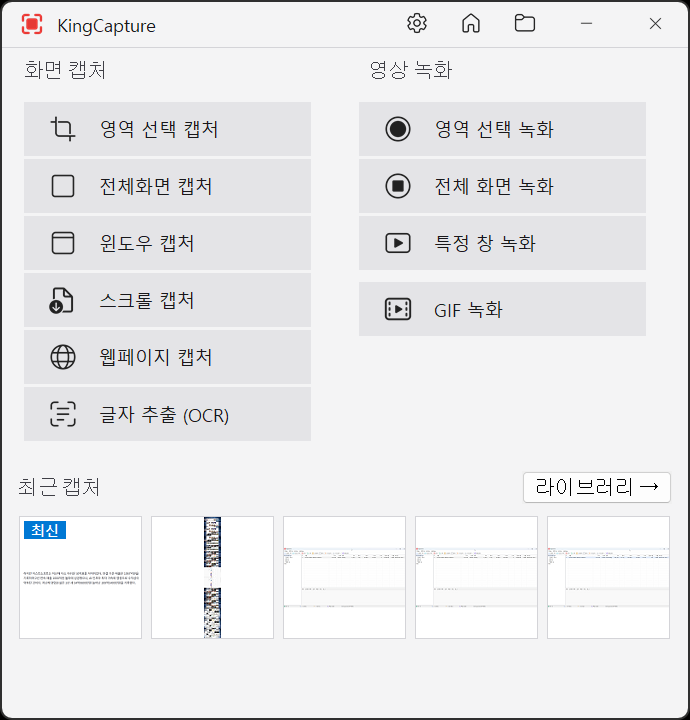
- 전체화면현재 모니터 전체를 캡처합니다 (Ctrl+PrtScn).
- 영역마우스 드래그로 사각형 영역 지정 (Shift+PrtScn). 돋보기와 픽셀 격자로 정밀 선택.
- 윈도우마우스 호버한 창을 자동 인식하여 캡처합니다 (Alt+PrtScn).
- 컨트롤창 내부의 버튼·메뉴 등 특정 UI 컨트롤만 캡처합니다.
- 스크롤긴 페이지를 자동 스크롤하며 한 장에 이어 붙입니다 (Ctrl+Shift+PrtScn).
- 웹페이지웹브라우저 기반으로 URL 페이지 전체를 캡처합니다.
- OCR영역 선택 후 텍스트 인식 오버레이를 표시합니다 (Ctrl+Shift+O).
영상 녹화
- 영역 녹화사각형 영역을 선택하여 녹화합니다 (Ctrl+Shift+R).
- 전체화면 녹화전체 모니터를 녹화합니다 (Ctrl+Shift+F).
- 창 녹화특정 창만 선택하여 녹화합니다.
- GIF 녹화짧은 애니메이션 GIF를 생성합니다 (Ctrl+Shift+G, 5~30 fps).
- HW 가속NVIDIA·AMD·Intel GPU를 자동 감지하여 인코딩 가속.
- 해상도4K@30fps 지원, A/V 립싱크 정확.
문자 인식

- OCR 캡처OCR 모드로 영역을 선택하면 인식된 텍스트가 오버레이로 표시됩니다.
- 텍스트 선택드래그로 원하는 텍스트 범위만 선택할 수 있습니다.
- 복사Ctrl+C 또는 우클릭 메뉴로 클립보드 복사.
- 드래그앤드롭다른 앱(메모장·엑셀 등)으로 텍스트를 직접 전달.
- 한국어3개 엔진 병합으로 업계 최상 인식률을 제공합니다.
- 엔진 선택환경설정에서 Combined(기본)/RapidOCR/Windows OCR 전환 가능.
환경설정

- 일반자동 시작, 테마(System/Light/Dark), ESC 종료.
- 캡처포맷(PNG/JPG/WebP/BMP), 커서 포함, 캡처 효과음.
- 녹화FPS, 화질, 오디오/마이크, GIF 옵션.
- OCR엔진 선택, 결과 표시 방식(Overlay/Dialog).
- 저장저장 경로, 파일명 패턴, 자동 클립보드 복사.
- 단축키12개 핫키 변경, 충돌 자동 감지.
단축키
| 이미지 캡처 | |
|---|---|
| Ctrl+PrtScn | 전체화면 |
| Alt+PrtScn | 윈도우 |
| Shift+PrtScn | 영역 |
| Ctrl+Shift+PrtScn | 스크롤 |
| 없음 | 웹페이지 |
| Ctrl+Shift+O | OCR |
| 영상 녹화 | |
| Ctrl+Shift+R | 영역 녹화 |
| Ctrl+Shift+F | 전체화면 녹화 |
| 없음 | 창 녹화 |
| Ctrl+Shift+G | GIF 녹화 |
| 기타 | |
| Ctrl+Shift+K | 메인 창 표시 |
| Ctrl+Shift+L | 라이브러리 열기 |