킹캡처 KingCapture

화면 캡처 + 영상 녹화 + 유용한 툴 + 편집기
초경량 초고속 이미지 캡처, 이미지 편집기, 고성능 동영상 녹화

초경량 고성능 캡처 및 녹화

무료 다운로드 v1.0.0
시간 무제한 워터마크 없음 광고 없음 무료

즉시 캡처

단축키로 즉시 캡처, 단축키 프리셋 제공

화면 캡처 + 편집기

영역 · 창 · 전체 화면 · 스크롤 · 웹페이지 등 다양한 방식, 캡처 후 바로 편집기로

영상 녹화

영역 · 창 · 전체 화면 · 마우스 주변 · 웹캠 · 게임 등, 하드웨어 가속으로 가볍게

기업도 무료

시간 무제한 · 워터마크 없음 · 광고 없음, 개인 · 기업 · 학교 어디서든 무료

KingCapture

화면 캡처 다수 — 런처 · 트레이 · 단축키 어디서든

  • 영역 지정 — 드래그한 만큼, 확대경으로 정확하게
  • 특정 창 — 창 목록에서 고르면 바로
  • 전체 화면 — 모니터 하나 또는 전체
  • 자유 선택 — 그린 모양대로 오려내기
  • 도형 캡처 — 별 · 하트 · 구름 등 모양대로
  • 고정된 크기 — 정해 둔 크기 그대로
  • 스크롤 — 긴 화면을 이어붙여 한 장으로
  • 웹페이지 — 페이지 전체를 한 장으로
  • PNG · JPG · WEBP · BMP 저장, 클립보드에 동시 복사
KingCapture recording

영상 녹화 — 안전하고 강력한 하드웨어 인코딩

  • 영역 — 드래그한 만큼만 녹화
  • 특정 창 — 창을 옮기거나 가려도 그 창만
  • 전체 화면 — 모니터 하나 또는 전체
  • 마우스 주변 — 커서를 따라다니며 녹화
  • 장치 녹화 — 웹캠 등 연결된 장치
  • 오디오 — 소리만 녹음
  • 게임 — 전체 화면 게임도 그대로
  • 하드웨어 가속 인코딩 — 그래픽카드에 맞춰 자동 선택
  • 웹캠 PiP · 모자이크 · 그리기 · 마우스 강조, 카운트다운 · 자동 중지, 시간 제한 없음
  • 녹화가 끊겨도 파일이 남습니다 — 끝나면 간편 편집으로 구간 자르기 · GIF 변환
KingCapture editor

이미지 편집기 — 캡처하자마자 주석

  • 펜 · 형광펜 · 직선 · 화살표 · 사각형 · 타원 · 번호 · 텍스트 · 이모지 · 지우개
  • 모자이크(흐림) · 자르기 · 회전 · 좌우/상하 반전 · 크기 조절 · 인쇄 · 핀
  • 그림판식 텍스트(글꼴 · 굵게 · 기울임 · 밑줄 · 정렬 · 배경 · 회전), 컬러 이모지(검색 · 분류 · 크기 · 회전)
  • 도구별 굵기 · 색 · 불투명도 · 채움/윤곽선을 기억, 실행 취소 · 다시 실행

유용한 툴 다수

  • 프리젠테이션 도구 — 화면 위에 바로 그리기
  • 돋보기 — 확대해서 보고 색상값 복사
  • 눈금자 · 십자선 — 화면 위 길이와 위치 재기
  • 각도기 — 화면 위 각도 재기
  • 글자 추출(OCR) — 이미지 속 글자를 골라 복사
KingCapture settings

섬세한 단축키 설정

  • Ctrl+Alt+드래그 제스처 — 오탐 4중 방어, 발동 거리 4~32px, 수정자 Ctrl+Alt / Ctrl+Shift+Alt
  • 전역 단축키 — 프리셋(킹캡처 기본 Ctrl+Alt · 국제 배열 Ctrl+Shift+Alt · PrtScn 클래식) + 사용자 지정, 선점 진단
  • Print Screen 키는 옵트인 — 켜기 전에는 Windows 캡처 도구를 방해하지 않습니다
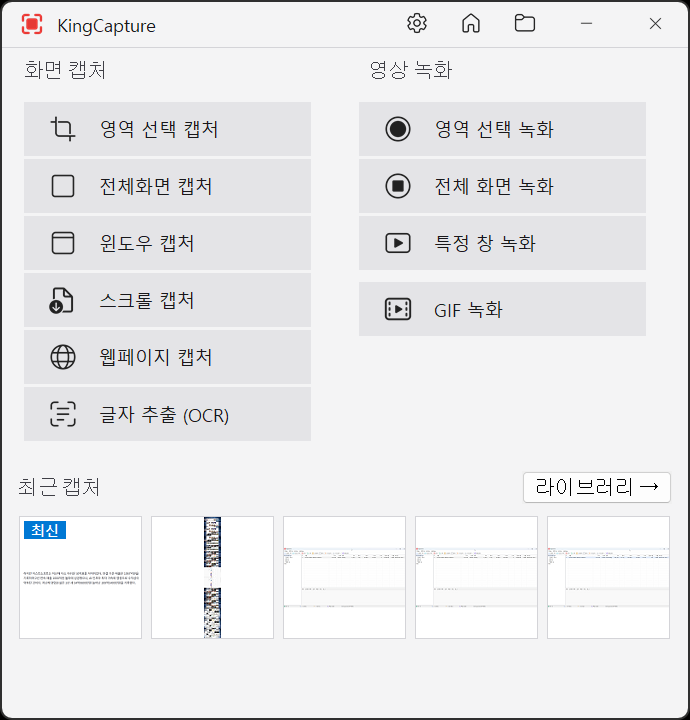
  • 런처(캡처 · 녹화 · 툴 3열 + 최근 캡처 스트립) · 트레이 메뉴(창 아이콘 · 모니터 서브메뉴) · 갤러리
  • 환경설정에서 세부 조정, 다국어 내장(OS 언어 자동 감지), 예외 앱 · 게임 폴더 자동 제외

광고 없음, 완전 무료

  • 시간 무제한 — 캡처도 녹화도 횟수 · 길이 제한 없음
  • 워터마크 없음 — 결과물에 아무것도 새기지 않습니다
  • 광고 없음 · 계정 없음 — 회원가입도 로그인도 없습니다
  • 개인 · 기업 · 기관 · 학교 어디서든 완전 무료

기본 단축키

Ctrl+Alt+A 영역 캡처 Ctrl+Alt+F 전체 화면 캡처
Ctrl+Alt+W 활성 창 캡처 Ctrl+Alt+R 직전 영역 반복
Ctrl+Alt+V 화면 녹화 시작/정지 Ctrl+Alt+Pause 전역 트리거 일시 중지/재개
Ctrl+Alt+P 녹화 일시정지/재개 Ctrl+Alt+X 녹화 취소
Ctrl+Alt+N 핀으로 고정 Ctrl+Alt+H 라이브러리 열기
Ctrl+Alt+S 스크롤 캡처 PrtScn PrtScn 키로 영역 캡처

모든 단축키는 환경설정 › 단축키에서 바꿀 수 있습니다. 표에 없는 동작은 원하는 키를 직접 지정합니다. 자세히 보기 ›

시스템 요구사항

OS Windows 10 / 11 (x64)
라이선스 프리웨어 (개인/기업/학교/누구나 무료)
선택 구성 요소 웹페이지 캡처 = WebView2 런타임 · 글자 추출(OCR) = Windows OCR 언어 팩 · 녹화 구성 요소(ffmpeg)는 동봉

자주 묻는 질문

개인·기업·학교 누구나 완전 무료(프리웨어)입니다. 별도 라이선스 구매 없이 자유롭게 사용하실 수 있습니다.

모든 단축키를 바꿀 수 있습니다. 다른 프로그램이 쥐고 있는 키는 환경설정 › 단축키의 선점 진단에 표시되고, 그 프로그램을 닫으면 3초 안에 다시 잡습니다. 프리셋(킹캡처 기본 · 국제 배열 · PrtScn 클래식)도 준비되어 있습니다.

이미지는 PNG(기본) · JPG · WEBP · BMP, 영상은 MP4(H.264 · HEVC · AV1), 오디오 녹화는 m4a(AAC)입니다. 간편 편집에서 GIF · WEBM · MP3 · AVI 로 다시 내보낼 수 있습니다.

웹페이지 캡처는 Windows 의 WebView2 런타임을 씁니다. 런타임이 없으면 항목이 회색으로 표시되고, 설치하면 바로 쓸 수 있습니다. 다른 캡처 · 녹화에는 영향이 없습니다.

게임 녹화는 게임 안에 훅을 넣어 프레임을 직접 가져옵니다. 관리자 권한으로 실행된 게임에는 킹캡처도 관리자 권한이어야 훅이 들어가서, 진입할 때 [관리자로 다시 시작]을 안내합니다. 못 잡는 게임은 환경설정 › 게임 녹화에서 화면 녹화로 대신하게 할 수 있습니다.

화면 미리보기

실제 킹캡처 화면입니다. 이미지를 누르면 크게 보고, 좌우로 넘겨 볼 수 있습니다.

지금 바로 캡처해 보세요.

무료 다운로드 v1.0.0