KingCapture KingCapture

Przechwytywanie ekranu + nagrywanie wideo + przydatne narzędzia + edytor
Ultralekkie, błyskawiczne zrzuty ekranu, edytor obrazów i wydajne nagrywanie wideo

Ultralekkie, wydajne przechwytywanie i nagrywanie ekranu

Pobierz za darmo v1.3.0
Bez limitu czasu Bez znaku wodnego Bez reklam Za darmo

Natychmiastowe przechwytywanie

Zrzut od razu po naciśnięciu skrótu, a do tego gotowe zestawy skrótów

Przechwytywanie ekranu + edytor

Obszar · okno · cały ekran · przewijanie · strona www i nie tylko, a po przechwyceniu od razu do edytora

Nagrywanie wideo

Obszar · okno · cały ekran · wokół myszy · kamera internetowa · gra i nie tylko, lekko dzięki akceleracji sprzętowej

Darmowy także dla firm

Bez limitu czasu · bez znaku wodnego · bez reklam, darmowy dla osób prywatnych, firm i szkół

KingCapture

Przechwytywanie ekranu

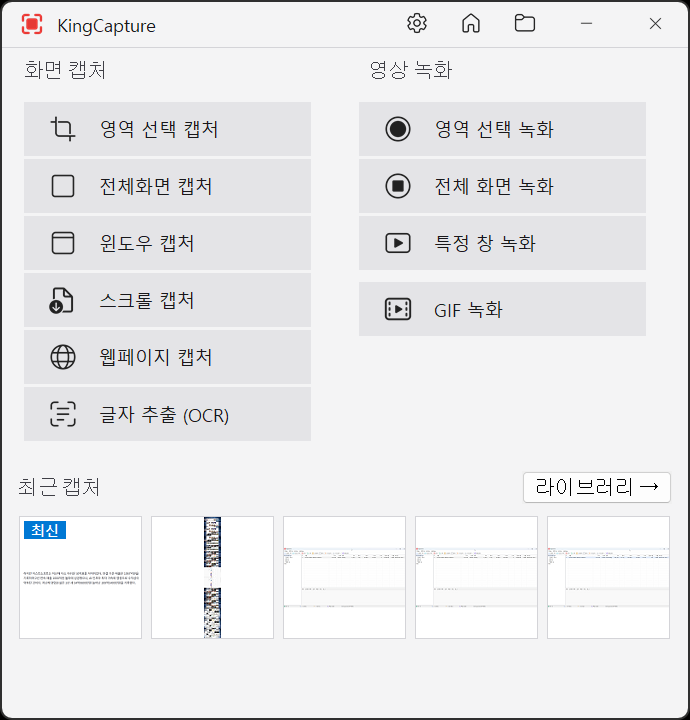
Zrzut zrobisz od razu tak, jak Ci wygodniej: z panelu startowego, z ikony w zasobniku albo skrótem klawiszowym.

  • Obszar Przechwytuje tylko ten fragment, który zaznaczysz przeciągnięciem. Za kursorem podąża lupa, dzięki której krawędzie ustawisz co do piksela.
  • Wybrane okno Wybierz okno z listy otwartych okien, a przechwycone zostanie tylko ono.
  • Cały ekran Przechwytuje jeden wybrany monitor albo wszystkie monitory naraz, na jednym obrazie.
  • Zaznaczenie odręczne Wycina dokładnie taki kształt, jaki narysujesz myszą.
  • Kształt Wycina zrzut w kształcie gwiazdy, serca, chmurki albo innej figury.
  • Stały rozmiar Za każdym razem przechwytuje obszar o tym samym, wcześniej ustalonym rozmiarze.
  • Przewijanie Nawet długi dokument, który nie mieści się na jednym ekranie, zostanie sklejony w jeden obraz.
  • Strona www Wystarczy otworzyć adres, a cała strona zmieści się na jednym obrazie.
  • Zrzuty są zapisywane jako PNG, JPG, WEBP lub BMP i od razu kopiowane do schowka.
KingCapture recording

Nagrywanie wideo

Dzięki kodowaniu sprzętowemu nagrywanie jest lekkie i stabilne, nawet jeśli trwa bardzo długo.

  • Obszar Nagrywa tylko ten fragment, który zaznaczysz przeciągnięciem.
  • Wybrane okno Nagrywa tylko to jedno okno, nawet gdy je przesuniesz albo zasłoni je inne okno.
  • Cały ekran Nagrywa w całości jeden monitor albo wszystkie monitory.
  • Wokół myszy Podąża za kursorem i nagrywa tylko obszar wokół niego.
  • Urządzenie Nagrywa obraz z podłączonego urządzenia, na przykład kamery internetowej lub karty przechwytującej.
  • Audio Nagrywa sam dźwięk, bez obrazu.
  • Gra Możesz nagrywać także gry uruchomione na pełnym ekranie.
  • KingCapture sam wybiera koder pasujący do Twojej karty graficznej, więc nie musisz niczego ustawiać.
  • Na nagranie możesz nałożyć obraz z kamerki, zasłonić fragmenty mozaiką, rysować po ekranie albo wyróżnić kursor myszy. Jest też odliczanie i automatyczne zatrzymanie, a czas nagrywania nie jest ograniczony.
  • Jeśli program przestanie działać w trakcie nagrywania, wszystko, co nagrał do tej chwili, zostanie zachowane. Po zakończeniu możesz wyciąć niepotrzebne fragmenty albo zamienić nagranie w GIF.
KingCapture editor

Edytor obrazów

Każdy zrzut możesz od razu otworzyć w edytorze i dodać do niego opisy.

  • Ważne miejsca zaznaczysz piórem, zakreślaczem, strzałkami, kształtami, numerami, tekstem albo emoji.
  • To, czego nie można pokazać, zamażesz mozaiką, a kadrowanie, obracanie i zmianę rozmiaru załatwisz tutaj, bez wychodzenia z edytora.
  • W tekście, tak jak w Paincie, możesz zmienić czcionkę, pogrubienie i wyrównanie.
  • Każde narzędzie pamięta ostatnio użyty kolor i grubość linii, a zmiany możesz cofać i ponawiać. Gotowy obraz od razu wydrukujesz albo przypniesz na ekranie.

Przydatne narzędzia

Oprócz przechwytywania dostajesz kilka małych narzędzi, których używa się bezpośrednio na ekranie.

  • Narzędzie prezentacji Rysuj bezpośrednio na ekranie, kiedy coś prezentujesz albo objaśniasz.
  • Lupa Mocno powiększa ekran i kopiuje wartość koloru z wybranego miejsca.
  • Linijka i celownik Zmierzysz nimi długości i położenie elementów na ekranie.
  • Kątomierz Zmierzysz nim kąty na ekranie.
  • Wyodrębnij tekst Rozpoznaje tekst na obrazie, dzięki czemu skopiujesz tylko potrzebny fragment.
KingCapture settings

Szczegółowe ustawienia skrótów klawiszowych

Skróty możesz dowolnie zmieniać, żeby przechwytywać ekran w sposób, który masz już w nawyku.

  • Przytrzymaj Ctrl+Alt i przeciągnij myszą, a zrzut powstanie od razu. Nie trzeba zapamiętywać żadnych skrótów.
  • Każdy skrót możesz zmienić na dowolny klawisz, a popularne układy wybierzesz od razu z gotowych zestawów. Jeśli klawisz jest już zajęty przez inny program, KingCapture Cię o tym poinformuje.
  • Dopóki nie włączysz klawisza Print Screen, KingCapture go nie używa, więc nie wchodzi w drogę narzędziu Wycinanie wbudowanemu w system Windows.
  • Przechwytywanie i nagrywanie uruchomisz z panelu startowego, z menu w zasobniku albo z galerii.
  • Nad grami pełnoekranowymi i wybranymi przez Ciebie aplikacjami przechwytywanie przeciągnięciem samo się wyłącza, więc niczemu nie przeszkadza. Język interfejsu dopasowuje się do języka systemu Windows.

Bez reklam, całkowicie za darmo

KingCapture jest darmowy, ale nie zablokowaliśmy w nim żadnych funkcji.

  • Zrzuty i nagrania nie mają żadnego limitu liczby ani czasu.
  • Na tym, co tworzysz, nie pojawia się żaden znak wodny.
  • Nie ma reklam i nie trzeba zakładać konta ani się logować.
  • Za darmo mogą z niego korzystać osoby prywatne, firmy, instytucje i szkoły.

Domyślne skróty klawiszowe

Ctrl+Alt+A Przechwyć obszar Ctrl+Alt+F Przechwyć cały ekran
Ctrl+Alt+W Przechwyć aktywne okno Ctrl+Alt+R Powtórz ostatni obszar
Ctrl+Alt+V Rozpocznij lub zatrzymaj nagrywanie Ctrl+Alt+Pause Wstrzymaj lub wznów wszystkie wyzwalacze
Ctrl+Alt+P Wstrzymaj lub wznów nagrywanie Ctrl+Alt+X Anuluj nagrywanie
Ctrl+Alt+N Przypnij do ekranu Ctrl+Alt+H Otwórz bibliotekę
Ctrl+Alt+S Przechwytywanie z przewijaniem PrtScn Przechwyć obszar klawiszem PrtScn

Każdy skrót można zmienić w Ustawienia › Skróty. Działania spoza tabeli dostają klawisz, który im przypiszesz. Zobacz szczegóły ›

Wymagania systemowe

OS Windows 10 / 11 (x64)
Licencja Freeware (darmowy dla wszystkich — do użytku prywatnego, firmowego i szkolnego)
Składniki opcjonalne Przechwytywanie stron www wymaga środowiska WebView2 Runtime, a funkcja Wyodrębnij tekst potrzebuje pakietu językowego OCR systemu Windows. Wszystko, czego potrzeba do nagrywania, instaluje się razem z programem.

Najczęściej zadawane pytania

Tak. KingCapture to całkowicie darmowy program (freeware) dla osób prywatnych, firm i szkół. Możesz go swobodnie używać bez kupowania żadnej licencji.

Każdy skrót możesz zmienić na dowolny klawisz. Klawisze, których używa już inny program, są oznaczone w sekcji Ustawienia › Skróty, a gdy zamkniesz ten program, KingCapture znów je przejmie. Do wyboru są też gotowe zestawy: Domyślny KingCapture, Międzynarodowy i Klasyczny PrtScn.

Obrazy są domyślnie zapisywane jako PNG, ale możesz też wybrać JPG, WEBP lub BMP. Wideo trafia do pliku MP4 (H.264, HEVC lub AV1), a samo nagranie dźwięku do pliku m4a. Po nagraniu możesz w Szybkiej edycji ponownie wyeksportować je do GIF, WEBM, MP3 lub AVI.

Przechwytywanie stron www działa dzięki środowisku WebView2 Runtime systemu Windows. Jeśli nie jest ono zainstalowane, pozycja w menu jest wyszarzona, a po instalacji od razu zaczyna działać. Pozostałe tryby przechwytywania i nagrywania działają normalnie.

Nagrywanie gry pobiera obraz bezpośrednio z gry, więc jeśli gra działa z uprawnieniami administratora, KingCapture też ich potrzebuje. W takiej sytuacji program zaproponuje [Uruchom ponownie jako administrator]. Jeśli jakiejś gry nie udaje się nagrać, w sekcji Ustawienia › Nagrywanie gry możesz przełączyć się na zwykłe nagrywanie ekranu.

Zrzuty ekranu

Prawdziwe ekrany KingCapture. Dotknij obrazu, aby powiększyć i przeglądać galerię.

Przechwyć coś już teraz.

Pobierz za darmo v1.3.0