KingCapture KingCapture

Cattura schermo + registrazione video + strumenti utili + editor
Cattura di immagini leggerissima e velocissima, un editor di immagini e una registrazione video ad alte prestazioni

Cattura e registrazione leggerissime, ad alte prestazioni

Download gratuito v1.3.0
Nessun limite di tempo Nessuna filigrana Nessuna pubblicità Gratuito

Cattura immediata

Cattura all'istante con una scelta rapida, con i preset delle scelte rapide già pronti

Cattura schermo + editor

Area · finestra · schermo intero · scorrimento · pagina web e altri modi ancora, con l'editor subito dopo la cattura

Registrazione video

Area · finestra · schermo intero · intorno al mouse · webcam · gioco e altro ancora, leggera grazie all'accelerazione hardware

Gratuito anche per le aziende

Nessun limite di tempo · nessuna filigrana · nessuna pubblicità, gratuito per privati, aziende e scuole

KingCapture

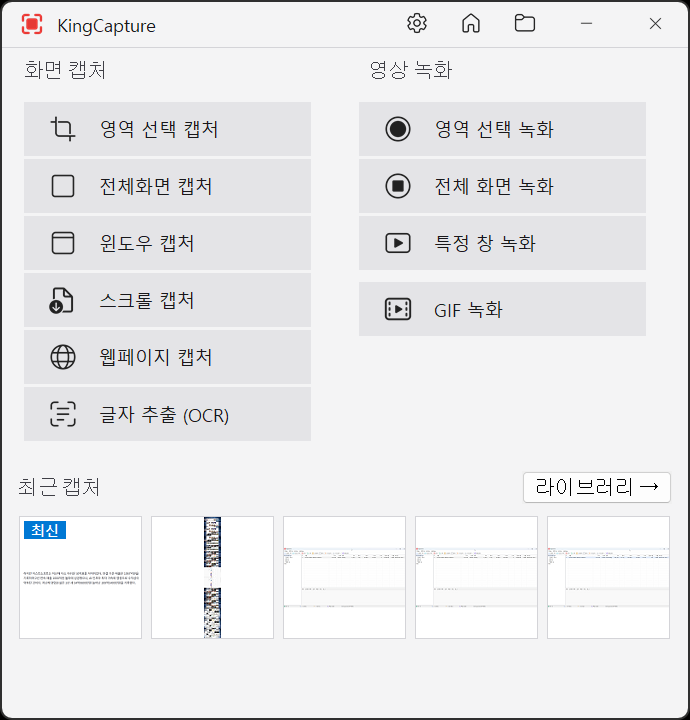
Cattura schermo

Puoi catturare dal launcher, dall'icona nell'area di notifica o con una scelta rapida, come ti viene più comodo.

  • Area Cattura solo la parte che trascini. Una lente d'ingrandimento segue il cursore, così puoi allineare i bordi al pixel.
  • Finestra specifica Scegli una finestra dall'elenco di quelle aperte e viene catturata solo quella.
  • Schermo intero Cattura il monitor che scegli, oppure tutti i monitor in un'unica immagine.
  • Forma libera Ritaglia esattamente la forma che disegni con il mouse.
  • Cattura a forma Ritaglia l'immagine a forma di stella, di cuore, di nuvola e così via.
  • Dimensione fissa Cattura ogni volta un'area della stessa misura, quella che hai impostato in anticipo.
  • Scorrimento Anche un documento lungo che non sta in una sola schermata viene unito in un'unica immagine.
  • Pagina web Apri un indirizzo e l'intera pagina viene catturata in un'unica immagine.
  • Le immagini catturate si salvano in PNG, JPG, WEBP o BMP e vengono copiate subito anche negli appunti.
KingCapture recording

Registrazione video

La codifica hardware rende la registrazione leggera e stabile, anche quando dura a lungo.

  • Area Registra solo la parte che trascini.
  • Finestra specifica Continua a registrare solo quella finestra, anche se la sposti o se un'altra finestra la copre.
  • Schermo intero Registra un intero monitor, oppure tutti i monitor insieme.
  • Intorno al mouse Segue il cursore e registra solo la zona che lo circonda.
  • Dispositivo Registra l'immagine di un dispositivo collegato, come una webcam o una scheda di acquisizione.
  • Audio Registra solo il suono, senza immagine.
  • Gioco Puoi registrare anche i giochi avviati a schermo intero.
  • KingCapture sceglie da solo l'encoder adatto alla tua scheda video, quindi non devi impostare nulla.
  • Puoi mostrare il tuo volto dalla webcam sopra la registrazione, oppure aggiungere un mosaico, dei disegni o l'evidenziazione del mouse. Ci sono anche il conto alla rovescia e l'arresto automatico, e la durata della registrazione non ha limiti.
  • Se il programma si blocca durante una registrazione, il video registrato fino a quel momento non va perso. Quando hai finito, puoi tagliare le parti che non servono o trasformare il video in una GIF.
KingCapture editor

Editor di immagini

Le catture si aprono subito nell'editor, dove puoi aggiungere le tue annotazioni.

  • Segnala i punti importanti con penna, evidenziatore, frecce, forme, numeri, testo ed emoji.
  • Copri con un mosaico quello che non deve vedersi, e ritaglia, ruota o ridimensiona l'immagine senza uscire dall'editor.
  • Come in Paint, puoi cambiare il tipo di carattere, il grassetto e l'allineamento del testo.
  • Ogni strumento ricorda l'ultimo colore e l'ultimo spessore che hai usato, e puoi sempre annullare e ripetere. Quando l'immagine è pronta, puoi stamparla subito o tenerla fissata sullo schermo.

Strumenti utili

Oltre alla cattura, trovi anche alcuni piccoli strumenti da usare direttamente sullo schermo.

  • Strumento di presentazione Disegna direttamente sullo schermo mentre presenti o spieghi qualcosa.
  • Lente d'ingrandimento Ingrandisce lo schermo per vederlo meglio e copia il valore del colore nel punto che ti interessa.
  • Righello e reticolo Misurano lunghezze e posizioni sullo schermo.
  • Goniometro Misura gli angoli sullo schermo.
  • Estrai il testo Riconosce il testo contenuto in un'immagine, così puoi copiare solo la parte che ti serve.
KingCapture settings

Scelte rapide su misura

Puoi cambiare liberamente le scelte rapide, così catturi nel modo che ti è più familiare.

  • Se tieni premuto Ctrl+Alt e trascini, la cattura parte subito, senza dover ricordare nessuna scelta rapida.
  • Ogni scelta rapida si può assegnare al tasto che preferisci, e le combinazioni più comuni sono pronte come preset da scegliere in un attimo. Se un tasto è già usato da un altro programma, KingCapture te lo segnala.
  • Il tasto Print Screen resta intatto finché non lo attivi tu, quindi non entra in conflitto con lo Strumento di cattura di Windows.
  • Puoi avviare una cattura o una registrazione dal launcher, dal menu dell'area di notifica o dalla galleria.
  • Sopra i giochi a schermo intero e le app che hai indicato, la cattura con trascinamento si disattiva da sola, così non ti intralcia. La lingua dell'interfaccia segue quella di Windows.

Nessuna pubblicità, completamente gratuito

Anche se è gratuito, non abbiamo bloccato nessuna funzione.

  • Né le catture né le registrazioni hanno limiti di numero o di durata.
  • Sui tuoi risultati non compare nessuna filigrana.
  • Non ci sono pubblicità e non devi registrarti né accedere.
  • Privati, aziende, enti e scuole possono usarlo gratuitamente.

Scelte rapide predefinite

Ctrl+Alt+A Cattura un'area Ctrl+Alt+F Cattura tutto lo schermo
Ctrl+Alt+W Cattura la finestra attiva Ctrl+Alt+R Ripeti l'ultima area
Ctrl+Alt+V Avvia o arresta la registrazione Ctrl+Alt+Pausa Sospendi o riprendi tutti gli attivatori
Ctrl+Alt+P Sospendi o riprendi la registrazione Ctrl+Alt+X Annulla la registrazione
Ctrl+Alt+N Fissa sullo schermo Ctrl+Alt+H Apri la libreria
Ctrl+Alt+S Cattura con scorrimento PrtScn Cattura un'area con PrtScn

Ogni scelta rapida si può cambiare in Impostazioni › Scelte rapide. Le azioni non in tabella ricevono il tasto che assegni tu. Vedi i dettagli ›

Requisiti di sistema

OS Windows 10 / 11 (x64)
Licenza Freeware (gratuito per tutti — privati, aziende, scuole)
Componenti opzionali Per catturare le pagine web serve il WebView2 Runtime, e per estrarre il testo serve un pacchetto lingua OCR di Windows. Quello che serve per registrare viene installato insieme a KingCapture.

Domande frequenti

Sì. È completamente gratuito (freeware) per tutti, sia privati sia aziende e scuole. Puoi usarlo liberamente senza acquistare nessuna licenza.

Ogni scelta rapida si può cambiare con il tasto che preferisci. I tasti già usati da un altro programma vengono indicati in Impostazioni › Scelte rapide, e quando chiudi quel programma KingCapture se li riprende. Sono pronti anche i preset Predefinito di KingCapture, Internazionale e PrtScn classico.

Le immagini vengono salvate in PNG, ma puoi scegliere anche JPG, WEBP o BMP. I video vengono salvati in MP4 (H.264, HEVC o AV1) e le registrazioni solo audio in file m4a. Finita la registrazione, con la modifica rapida puoi esportarle di nuovo in GIF, WEBM, MP3 o AVI.

La cattura di pagine web funziona con il WebView2 Runtime di Windows. Se il runtime non è installato, la voce del menu appare in grigio; appena lo installi puoi usarla subito. Le altre catture e registrazioni non ne risentono.

La registrazione di gioco preleva l'immagine direttamente dal gioco, quindi se il gioco è stato avviato come amministratore, anche KingCapture ha bisogno dei diritti di amministratore. In quel caso ti propone [Riavvia come amministratore]. Se un gioco non si registra bene, puoi passare alla normale registrazione dello schermo in Impostazioni › Registrazione di gioco.

Screenshot

Schermate reali di KingCapture. Tocca un'immagine per vederla ingrandita e scorri la galleria.

Cattura qualcosa adesso.

Download gratuito v1.3.0