KingCapture KingCapture

Захват экрана + запись видео + полезные инструменты + редактор
Сверхлёгкий и сверхбыстрый захват изображений, редактор изображений и мощная запись видео

Сверхлёгкий и мощный захват и запись экрана

Скачать бесплатно v1.3.0
Без ограничения по времени Без водяных знаков Без рекламы Бесплатно

Мгновенный захват

Мгновенный снимок по горячей клавише, готовые пресеты клавиш в комплекте

Захват экрана + редактор

Область · окно · весь экран · прокрутка · веб-страница и другие способы, а после снимка сразу в редактор

Запись видео

Область · окно · весь экран · вокруг курсора · веб-камера · игра и другое, а аппаратное ускорение не нагружает систему

Бесплатно и для бизнеса

Без ограничения по времени · без водяных знаков · без рекламы, бесплатно для частных лиц, компаний и школ

KingCapture

Захват экрана

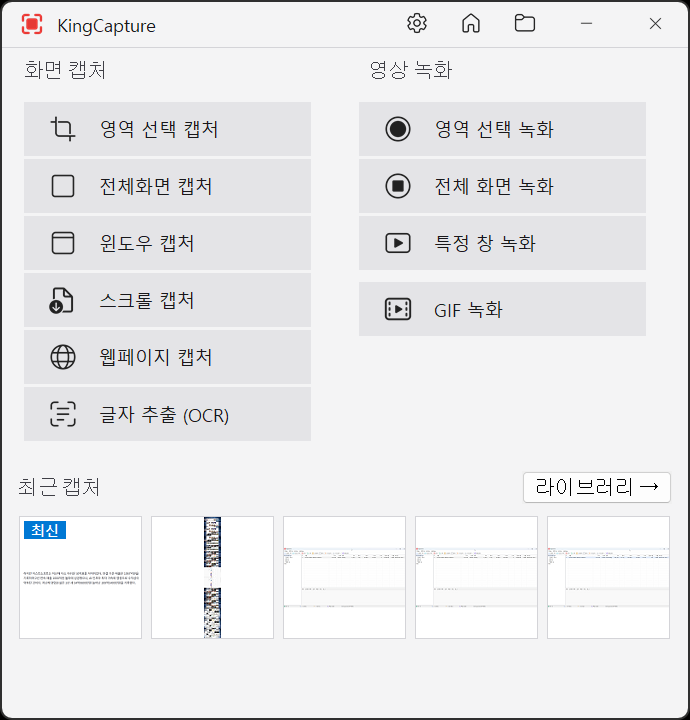
Сделать снимок можно из панели запуска, через значок в трее или горячей клавишей, как вам удобнее.

  • Область Снимается только та часть экрана, которую вы выделили мышью. За курсором следует лупа, поэтому границы легко выровнять до пикселя.
  • Окно Выберите окно в списке открытых, и программа снимет только его.
  • Весь экран Можно снять один монитор или все мониторы сразу на одном изображении.
  • Произвольная форма Вырезает ровно ту форму, которую вы нарисовали мышью.
  • Фигура Вырезает снимок в форме звезды, сердца, облака и других фигур.
  • Фиксированный размер Каждый раз снимает область одного и того же, заранее заданного размера.
  • Прокрутка Длинный документ, который не помещается на экране, склеивается в одно изображение.
  • Веб-страница Откройте адрес, и вся страница целиком окажется на одном изображении.
  • Снимки сохраняются в PNG, JPG, WEBP или BMP и сразу же копируются в буфер обмена.
KingCapture recording

Запись видео

Благодаря аппаратному кодированию запись идёт легко и стабильно, даже если длится долго.

  • Область Записывается только та часть экрана, которую вы выделили.
  • Окно Программа продолжает записывать только это окно, даже если его передвинуть или перекрыть другим окном.
  • Весь экран Записывает один монитор целиком или все мониторы сразу.
  • Вокруг курсора Запись следует за указателем мыши и захватывает область вокруг него.
  • Устройство Записывает изображение с веб-камеры, карты захвата или другого подключённого устройства.
  • Звук Записывает только звук, без изображения.
  • Игра Можно записывать и игры, запущенные в полноэкранном режиме.
  • KingCapture сам подбирает кодировщик под вашу видеокарту, так что ничего настраивать не нужно.
  • Поверх записи можно показать себя с веб-камеры, скрыть часть экрана мозаикой, рисовать или подсвечивать курсор. Есть обратный отсчёт и автоматическая остановка, а длительность записи ничем не ограничена.
  • Если программа вдруг остановится посреди записи, всё, что успело записаться, сохранится. После записи можно вырезать лишние куски или превратить ролик в GIF.
KingCapture editor

Редактор изображений

Любой снимок можно сразу открыть в редакторе и сделать на нём пометки.

  • Отмечайте нужные места пером, маркером, стрелками, фигурами, номерами, текстом и эмодзи.
  • То, что нельзя показывать, можно скрыть мозаикой, а обрезать, повернуть или изменить размер можно здесь же, не выходя из редактора.
  • У текста можно менять шрифт, жирность и выравнивание, как в Paint.
  • Каждый инструмент запоминает последний цвет и толщину, а отмена и повтор действий всегда под рукой. Готовое изображение можно сразу распечатать или закрепить поверх экрана.

Полезные инструменты

Кроме захвата, в программе есть несколько небольших инструментов, которые работают прямо поверх экрана.

  • Инструменты для презентаций Рисуйте прямо на экране, когда что-то показываете или объясняете.
  • Лупа Увеличивает участок экрана и копирует код цвета в любой точке.
  • Линейка и перекрестие Помогают измерить длину и положение объектов на экране.
  • Транспортир Измеряет углы на экране.
  • Извлечение текста Распознаёт текст на изображении, чтобы вы могли скопировать только нужную часть.
KingCapture settings

Гибкая настройка горячих клавиш

Горячие клавиши можно менять как угодно, чтобы снимать экран так, как вы привыкли.

  • Зажмите Ctrl+Alt и выделите область мышью, и снимок готов. Запоминать сочетания клавиш не нужно.
  • Любую горячую клавишу можно заменить на свою, а привычные раскладки выбрать одним готовым пресетом. Если клавиша уже занята другой программой, KingCapture об этом сообщит.
  • Клавиша Print Screen остаётся нетронутой, пока вы сами её не включите, поэтому она не мешает встроенному средству создания снимков Windows.
  • Начать захват или запись можно из панели запуска, меню в трее или галереи.
  • Над полноэкранными играми и выбранными вами приложениями захват перетаскиванием сам отключается и ничему не мешает. Язык интерфейса подстраивается под язык Windows.

Без рекламы и совершенно бесплатно

Бесплатность не значит, что какие-то функции закрыты.

  • Ни на снимки, ни на запись нет ограничений по количеству или длительности.
  • На готовых снимках и видео не остаётся водяных знаков.
  • Рекламы нет, а регистрироваться и входить в учётную запись не нужно.
  • Программой могут бесплатно пользоваться частные лица, компании, организации и учебные заведения.

Горячие клавиши по умолчанию

Ctrl+Alt+A Снимок области Ctrl+Alt+F Снимок всего экрана
Ctrl+Alt+W Снимок активного окна Ctrl+Alt+R Повторить последнюю область
Ctrl+Alt+V Начать или остановить запись Ctrl+Alt+Pause Приостановить или возобновить все триггеры
Ctrl+Alt+P Приостановить или возобновить запись Ctrl+Alt+X Отменить запись
Ctrl+Alt+N Закрепить на экране Ctrl+Alt+H Открыть библиотеку
Ctrl+Alt+S Снимок с прокруткой PrtScn Снимок области по PrtScn

Любую горячую клавишу можно изменить в разделе Настройки › Горячие клавиши. Действиям, которых нет в таблице, вы назначаете любую клавишу сами. Подробнее ›

Системные требования

OS Windows 10 / 11 (x64)
Лицензия Freeware (бесплатно для всех — дома, в бизнесе, в учёбе)
Дополнительные компоненты Для снимка веб-страниц нужна среда выполнения WebView2, а для извлечения текста нужен языковой пакет OCR для Windows. Всё, что нужно для записи, устанавливается вместе с программой.

Часто задаваемые вопросы

Да, KingCapture полностью бесплатен (freeware) для всех: для частных лиц, компаний и учебных заведений. Покупать лицензию не нужно, пользуйтесь сколько угодно.

Любую горячую клавишу можно заменить на свою. Клавиши, которые уже заняла другая программа, отмечены в разделе Настройки › Горячие клавиши, и как только та программа закроется, KingCapture снова заберёт их себе. Также есть готовые пресеты: KingCapture по умолчанию, Международная и Классика PrtScn.

Изображения по умолчанию сохраняются в PNG, но можно выбрать JPG, WEBP или BMP. Видео сохраняется в MP4 (H.264, HEVC или AV1), а запись только звука сохраняется в файл m4a. После записи в быстром монтаже ролик можно заново экспортировать в GIF, WEBM, MP3 или AVI.

Снимок веб-страницы работает через среду выполнения WebView2 в Windows. Если она не установлена, пункт меню отображается серым, а после установки сразу становится доступен. На остальные режимы захвата и записи это не влияет.

При записи игры изображение берётся прямо из самой игры, поэтому если игра запущена от имени администратора, KingCapture тоже нужны права администратора. В таком случае программа предложит [Перезапустить от администратора]. Если какая-то игра не записывается, в разделе Настройки › Запись игры можно переключиться на обычную запись экрана.

Снимки экрана

Реальные экраны KingCapture. Нажмите на изображение, чтобы увеличить его и листать галерею.

Сделайте снимок прямо сейчас.

Скачать бесплатно v1.3.0