คู่มือ KingCapture

ตั้งแต่การติดตั้งจนถึงการจับภาพครั้งแรก การเปลี่ยนฮอตคีย์ การบันทึก และการแก้ปัญหา

เริ่มต้นใช้งาน ติดตั้ง · รันครั้งแรก · จับภาพครั้งแรก
การจับภาพ ท่าทาง · ฮอตคีย์ · หน้าจอเลือกพื้นที่
หลังจับภาพ ป๊อปอัปเสร็จสิ้น · โปรแกรมแก้ไข · ปักหมุด · โปรแกรมภายนอก
บันทึกวิดีโอ แถบควบคุม · เอฟเฟกต์ · แก้ไขด่วน
เครื่องมืออเนกประสงค์ นำเสนอ · แว่นขยาย · ไม้บรรทัด · เส้นกากบาท · ไม้โปรแทรกเตอร์ · OCR
ฮอตคีย์ ค่าเริ่มต้น · พรีเซ็ต · Print Screen · การชนกัน
การแก้ปัญหา WebView2 · ฮุกเกม · หน้าต่างผู้ดูแลระบบ · ล็อก

เริ่มต้นใช้งาน

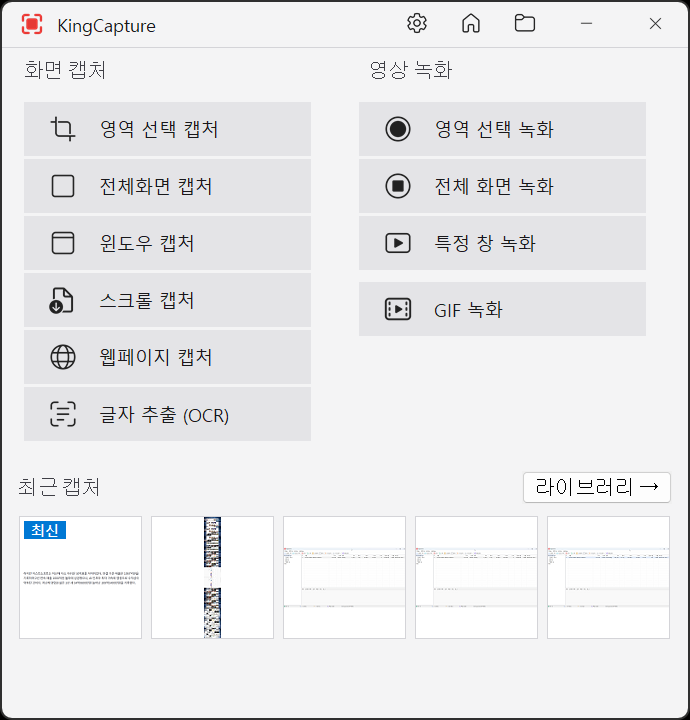
แค่ตัวติดตั้งเดียวก็พอ หลังติดตั้ง KingCapture จะอยู่ในถาดระบบ และการรันโดยไม่มีอาร์กิวเมนต์จะเปิดลอนเชอร์

KingCapture
  1. ติดตั้ง รับตัวติดตั้งจากหน้าดาวน์โหลดแล้วรัน หน้าสุดท้ายให้เลือก [เรียกใช้เมื่อ Windows เริ่มทำงาน] ได้ และเปลี่ยนได้ทุกเมื่อในการตั้งค่า › ทั่วไป
  2. รันครั้งแรก ไอคอน KingCapture จะปรากฏในถาดระบบ ข้อความต้อนรับแสดงเพียงครั้งเดียว หลังจากนั้นไม่มีป๊อปอัปตอนบูต ดับเบิลคลิกไอคอน = ลอนเชอร์ คลิกขวา = เมนู
  3. จับภาพครั้งแรก กด Ctrl+Alt+A หรือกด Ctrl+Alt ค้างแล้วลาก เมื่อยืนยันพื้นที่แล้ว ภาพจะไปอยู่ในคลิปบอร์ด บันทึกเป็นไฟล์ และป๊อปอัปเสร็จสิ้นจะปรากฏ
  4. บันทึกไว้ที่ไหน โฟลเดอร์เริ่มต้นคือ Documents\KingCapture ดูอีกครั้งได้ในแถบภาพจับล่าสุดของลอนเชอร์ ในแกลเลอรี (ภาพขนาดย่อ · รายละเอียด · รายการ) หรือผ่านถาดระบบ [ไลบรารี]
เคล็ดลับ — คุณเก็บเครื่องมือจับภาพเดิมไว้ได้ — KingCapture จะไม่ยึดปุ่ม Print Screen จนกว่าคุณจะเปิดใช้เอง

การจับภาพ

เริ่มจับภาพได้ 3 วิธี — ท่าทาง ฮอตคีย์ หรือลอนเชอร์/ถาดระบบ ทุกวิธีเปิดหน้าจอเลือกพื้นที่เดียวกัน

KingCapture region selection
  • Ctrl+Alt+ลากบนหน้าจอใดก็ได้ กด Ctrl+Alt ค้างแล้วลากเพื่อจับภาพพื้นที่นั้น ปุ่มปรับ (Ctrl+Shift+Alt) และระยะทริกเกอร์ (4–32 px) เปลี่ยนได้ในการตั้งค่า › ส่วนขยายคีย์ลัด
  • ฮอตคีย์Ctrl+Alt+A พื้นที่ · Ctrl+Alt+F เต็มจอ · Ctrl+Alt+W หน้าต่างที่ใช้งานอยู่ · Ctrl+Alt+R จับภาพพื้นที่เดิมซ้ำ — เปลี่ยนได้ทั้งหมด
  • ลอนเชอร์ · ถาดระบบ8 รายการในคอลัมน์ [จับภาพหน้าจอ] ของลอนเชอร์ และในเมนูถาดระบบ [หน้าต่างที่ระบุ ▸] (รายการพร้อมไอคอนหน้าต่าง) · [เต็มจอ ▸] (เลือกจอภาพ) · [จับภาพตามรูปทรง ▸] (รูปทรง 24 แบบ)
  • หน้าจอเลือกพื้นที่แว่นขยายทรงกลมแสดงสี · ตำแหน่ง · ขนาด หลังลากแล้ว ปรับด้วยจุดจับ 8 จุด จากนั้นกด Enter · Space เพื่อบันทึก หรือ Esc เพื่อยกเลิก แถบด้านบนใช้สลับโหมด
  • ปุ่มปุ่มลูกศรเลื่อน 1 px (Ctrl 10 px, Shift ปรับขนาด) · Shift+ลาก = สี่เหลี่ยมจัตุรัส · Space ขณะลาก = ย้ายจุดเริ่มต้น · คลิก = สแนปเข้ากับหน้าต่าง (Tab สำหรับทั้งหน้าต่าง) · Z แว่นขยาย · M รวมเคอร์เซอร์ · C คลิปบอร์ดเท่านั้น · S ไฟล์เท่านั้น
  • เลื่อนหน้า · เว็บเพจเลื่อนหน้า: เลือกหน้าต่างแล้วโปรแกรมจะต่อภาพขณะที่คุณหมุนล้อเมาส์ (Esc บันทึกเท่าที่มี) เว็บเพจ: เปิดที่อยู่ในเบราว์เซอร์ในตัว (Alt+D ไปยังแถบที่อยู่) แล้วจับภาพทั้งหน้าเป็นภาพเดียว — ต้องมี WebView2 Runtime
  • รูปทรงอิสระ · รูปทรง · ขนาดคงที่รูปทรงอิสระตัดตามเส้นทางที่คุณลาก จับภาพตามรูปทรงตัดเป็นหนึ่งใน 24 รูปทรง — ด้านนอกบันทึกเป็นโปร่งใส ขนาดคงที่เปิดกรอบ W×H ที่ตั้งไว้ล่วงหน้ากลางหน้าจอ
เคล็ดลับ — ท่าทางจะปิดตัวเองเมื่ออยู่บนเกมเต็มจอและแอปที่ยกเว้น หากต้องการหยุดทุกอย่างชั่วคราว กด Ctrl+Alt+Pause กดอีกครั้งเพื่อกลับมาทำงาน

หลังจับภาพ

ทันทีที่ยืนยัน ภาพจะไปอยู่ในคลิปบอร์ดก่อน สิ่งที่เกิดขึ้นต่อจากนั้นเป็นไปตามการตั้งค่า › จับภาพหน้าจอ › [หลังจับภาพ]

KingCapture finish popup
  • คลิปบอร์ด · บันทึกไปที่คลิปบอร์ด (PNG + DIB) ก่อน จากนั้นจึงบันทึกเป็นไฟล์ รูปแบบ (PNG · JPG · WEBP · BMP) และคุณภาพ รูปแบบชื่อไฟล์ และโฟลเดอร์บันทึกอยู่ในการตั้งค่า › การจัดเก็บ และจับภาพหน้าจอ
  • ป๊อปอัปเสร็จสิ้นค่าเริ่มต้น แสดงภาพขนาดย่อพร้อมขนาดและขนาดไฟล์ รวมถึง [คัดลอก] [แก้ไข] [เปิดโฟลเดอร์] จะจางหายไปหลัง 10 วินาที และหยุดชั่วคราวขณะเมาส์อยู่บนป๊อปอัป
  • เปิดในโปรแกรมแก้ไขใส่คำอธิบายและบันทึกได้ทันทีหลังจับภาพ หนึ่งหน้าต่างต่อหนึ่งภาพ การเปิดไฟล์เดิมอีกครั้งจะนำหน้าต่างนั้นมาไว้ด้านหน้า
  • โปรแกรมภายนอกส่งไฟล์ที่จับภาพให้โปรแกรมที่คุณเลือก — ใส่ <file> ในบรรทัดคำสั่งเป็นตัวแทน หากปิดการบันทึกอัตโนมัติ จะส่งไฟล์ชั่วคราวแทน
  • ปักหมุดบนหน้าจอเก็บภาพที่จับไว้ในหน้าต่างที่อยู่บนสุดเสมอ (กำหนดฮอตคีย์ Ctrl+Alt+N ได้) คัดลอก · บันทึก · โปรแกรมแก้ไข · ขนาดจริง และยกเว้นจากการจับภาพอื่นได้
  • แถบเครื่องมือจับภาพการจับภาพที่เริ่มจากบรรทัดคำสั่งด้วย /post:toolbar จะมีแถบเครื่องมือติดอยู่กับพื้นที่ — ใส่คำอธิบาย · โปรแกรมแก้ไข · ปักหมุด · จับภาพอีกครั้ง · OCR · โฟลเดอร์ ตำแหน่งและเวลาแสดงอยู่ในการตั้งค่า › จับภาพหน้าจอ › [แถบเครื่องมือหลังจับภาพ] และเลือกเป็นการทำงานหลังจับภาพไม่ได้
เคล็ดลับ — ปิดเสียงจับภาพได้ในการตั้งค่า › จับภาพหน้าจอ › [เสียงจับภาพ]

บันทึกวิดีโอ

เริ่มบันทึกได้จากลอนเชอร์ ถาดระบบ หรือฮอตคีย์ (Ctrl+Alt+V) ผลลัพธ์เป็น MP4 ส่วนการบันทึกเสียงได้ m4a

KingCapture recording control bar
  • การเริ่มเลือกเป้าหมายในคอลัมน์ [บันทึกวิดีโอ] ของลอนเชอร์ (พื้นที่ · หน้าต่าง · เต็มจอ · รอบเมาส์ · อุปกรณ์ · เสียง · เกม) แล้วแถบควบคุมจะปรากฏ กด [บันทึก] หรือ Ctrl+Alt+V
  • แถบควบคุม[บันทึก] → [นับถอยหลัง 3/5/10 วินาที] → [หยุดอัตโนมัติ 1/5/10/30 นาที] ปุ่มเสียงระบบ · ไมโครโฟน · เว็บแคม PiP · ภาพซ้อนทับ · พื้นที่โมเสก · โหมดวาดภาพ อยู่บนแถบเดียวกัน
  • หน้าต่างที่ระบุบันทึกเฉพาะหน้าต่างนั้น แม้คุณจะย้าย บัง หรือย่อเล็กสุด การปิดหน้าต่างจะจบการบันทึกโดยอัตโนมัติ
  • บันทึกเกมฮุกเข้าไปในเกมเพื่อดึงเฟรมโดยตรง (D3D9/11/12 · OpenGL) เกมที่รันด้วยสิทธิ์ผู้ดูแลระบบต้องให้ KingCapture รันด้วยสิทธิ์ผู้ดูแลระบบด้วย — กล่องโต้ตอบเมื่อเข้าใช้มีตัวเลือก [เริ่มใหม่ในฐานะผู้ดูแลระบบ]
  • คุณภาพ · ตัวเข้ารหัสการตั้งค่า › บันทึกวิดีโอ: ตัวเข้ารหัสอัตโนมัติ (NVENC › Quick Sync › AMF › ซอฟต์แวร์) · FPS · คุณภาพ และพรีเซ็ต [ตั้งค่าด่วน ▼] 9 แบบ (60 FPS · เครื่องสเปกต่ำ · อัปโหลด YouTube · ตัดต่อ · บันทึกยาว) พรีเซ็ตของคุณเองได้สูงสุด 8 แบบ
  • หลังหยุดป๊อปอัปเสร็จสิ้นมี [เล่น] [แก้ไขด่วน] [เปิดโฟลเดอร์] แก้ไขด่วนใช้ตัดช่วง (ไม่สูญเสียคุณภาพหรือเข้ารหัสใหม่) เปลี่ยนขนาด · ความเร็ว และส่งออก GIF · WEBM · MP3 · AVI
  • ปลอดภัยแม้โปรแกรมล่มการบันทึกจะเขียนลง MKV ชั่วคราวและแปลงเป็น MP4 เมื่อหยุด หลังไฟดับหรือถูกบังคับปิด จะกู้คืนอัตโนมัติในการรันครั้งถัดไป
เคล็ดลับ — จะบันทึกเคอร์เซอร์หรือไม่ รวมถึงไฮไลต์เคอร์เซอร์ · แอนิเมชันการคลิก · เสียงคลิก อยู่ในการตั้งค่า › เอฟเฟกต์เมาส์

เครื่องมืออเนกประสงค์

เปิดได้จากคอลัมน์ [เครื่องมืออเนกประสงค์] ของลอนเชอร์หรือเมนูถาดระบบ กำหนดฮอตคีย์ได้ในการตั้งค่า › ฮอตคีย์

เครื่องมือนำเสนอ

วาดบนหน้าจอปัจจุบันด้วยปากกา · ปากกาเน้นข้อความ · ลูกศร · รูปทรง · หมายเลข · ข้อความ · อิโมจิ Enter เพื่อจบ (บันทึก · คัดลอก) Esc เพื่อออก

แว่นขยาย

เลนส์กลม ×2–16 พร้อมการ์ดสี คัดลอก HEX · rgb · hsl ค่าเฉลี่ย 3×3 คอนทราสต์ WCAG ประวัติสี ติดตาม · หยุดนิ่ง · ล็อก

ไม้บรรทัด

px · dip · cm · นิ้ว หมุนได้ จุดกำเนิดและตัวอ่านค่า กด Ctrl ค้างเพื่อหาขอบบนหน้าจอและวัดความกว้าง รวมในภาพจับได้

เส้นกากบาท

เส้นกากบาทเต็มจอพร้อมแว่นขยายและการ์ดตำแหน่ง · สี กำหนดสองจุดเพื่อวัดระยะทาง · มุม คัดลอกกรอบล้อมรอบเป็น CSS

ไม้โปรแทรกเตอร์

คลิก 3 ครั้ง: จุดศูนย์กลาง → จุดแรก → จุดสุดท้าย แว่นขยาย 8 เท่า มุมเล็กและมุมกลับ ค่าจะถูกคัดลอกเมื่อยืนยัน

แยกข้อความ (OCR)

เลือกพื้นที่แล้วโอเวอร์เลย์จะปรากฏตรงตำแหน่งนั้นให้คุณเลือกคำที่จะคัดลอก ใช้ OCR ในตัวของ Windows — ต้องติดตั้งชุดภาษาไว้

เคล็ดลับ — เส้นกากบาทและไม้โปรแทรกเตอร์เป็นโอเวอร์เลย์เต็มจอ จึงเปิดได้ทีละอย่างเท่านั้น รายละเอียด (การขยาย · หน่วย · รัศมี …) อยู่ในการตั้งค่า › เครื่องมือ

ฮอตคีย์

มีฮอตคีย์เพียง 6 ตัวที่เปิดใช้ตั้งแต่แรก ที่เหลือมีปุ่มจองไว้หรือไม่มีเลย — เพื่อให้จำนวนปุ่มส่วนกลางน้อยที่สุด เปลี่ยนได้ทั้งหมดในการตั้งค่า › ฮอตคีย์

KingCapture hotkeys
การกระทำ ปุ่มเริ่มต้น ค่าตั้งแต่แรก
จับภาพพื้นที่ Ctrl+Alt+A เปิด
จับภาพเต็มจอ Ctrl+Alt+F เปิด
จับภาพหน้าต่างที่ใช้งานอยู่ Ctrl+Alt+W เปิด
จับภาพพื้นที่เดิมซ้ำ Ctrl+Alt+R เปิด
เริ่มหรือหยุดบันทึก Ctrl+Alt+V เปิด
หยุดชั่วคราวหรือกลับมาใช้ทริกเกอร์ทั้งหมด Ctrl+Alt+Pause เปิด
หยุดชั่วคราวหรือบันทึกต่อ Ctrl+Alt+P ปิด
ยกเลิกการบันทึก Ctrl+Alt+X ปิด
ปักหมุดบนหน้าจอ Ctrl+Alt+N ปิด
เปิดไลบรารี Ctrl+Alt+H ปิด
จับภาพแบบเลื่อนหน้า Ctrl+Alt+S ปิด
จับภาพพื้นที่ด้วย PrtScn PrtScn ปิด
  • การกระทำที่ไม่อยู่ในตาราง — แสดง/ซ่อนลอนเชอร์ · แยกข้อความ (OCR) · รูปทรงอิสระ · รูปทรง · ขนาดคงที่ · เว็บเพจ · บันทึกเต็มจอ/หน้าต่าง/รอบเมาส์/อุปกรณ์/เกม/เสียง · เครื่องมือนำเสนอ · แว่นขยาย · ไม้บรรทัด · เส้นกากบาท · ไม้โปรแทรกเตอร์ — จะใช้ปุ่มที่คุณกำหนดให้
  • พรีเซ็ต 3 แบบ — ค่าเริ่มต้น KingCapture (Ctrl+Alt) · สากล (Ctrl+Shift+Alt เลี่ยงการชนกับ AltGr บนเลย์เอาต์แป้นพิมพ์ยุโรป) · PrtScn แบบคลาสสิก (สไตล์ PicPick: พื้นที่ Shift+PrtScn · เต็มจอ PrtScn · หน้าต่างที่ใช้งานอยู่ Alt+PrtScn · เลื่อนหน้า Ctrl+Alt+PrtScn)
  • ปุ่ม Print Screen จะถูกลงทะเบียนก็ต่อเมื่อคุณเปิด [ใช้ปุ่ม Print Screen] ที่ด้านบนของแท็บฮอตคีย์ หากการตั้งค่า Windows [ใช้ปุ่ม Print screen เพื่อเปิดการจับภาพหน้าจอ] เปิดอยู่ Windows Snipping Tool จะได้ปุ่มนี้ไปก่อน
  • กดปุ่มที่ต้องการในตัวแก้ไขฮอตคีย์แล้วจะถูกป้อนโดยตรง ปุ่มที่ซ้ำกันจะถูกแจ้งเมื่อคลิก [นำไปใช้]

เมื่อโปรแกรมอื่นถือครองปุ่มอยู่

ปุ่มที่ลงทะเบียนไม่สำเร็จจะแสดงในคำแนะนำเครื่องมือของถาดระบบและในการวินิจฉัยการชนกันภายใต้การตั้งค่า › ฮอตคีย์ ว่า "ถูกโปรแกรมอื่นใช้อยู่" (โปรแกรมที่รู้จักจะระบุชื่อ) ปิดโปรแกรมนั้นแล้วจะลงทะเบียนใหม่ภายใน 3 วินาที มิฉะนั้นให้เลือกปุ่มอื่น

เคล็ดลับ — หาก Ctrl+Alt+ตัวอักษร ชนกับการป้อนอักขระ (AltGr) บนเลย์เอาต์แป้นพิมพ์ของคุณ ให้เลือกพรีเซ็ต [สากล]

การแก้ปัญหา

ติดขัดหรือ? ตรวจสอบที่นี่ก่อน หากยังไม่ได้ผล ให้เปิดการบันทึกล็อกแล้วติดต่อเรา

  • จับภาพเว็บเพจเป็นสีเทาไม่มี WebView2 Runtime — รายการในลอนเชอร์จะแสดงเหตุผล ติดตั้ง Runtime แล้วใช้งานได้ทันที โหมดจับภาพและบันทึกอื่นๆ ไม่ได้รับผลกระทบ
  • การบันทึกเกมจับภาพเกมไม่ได้เกมที่รันด้วยสิทธิ์ผู้ดูแลระบบต้องให้ KingCapture รันด้วยสิทธิ์ผู้ดูแลระบบด้วย (จะมีการแจ้งเมื่อเข้าใช้) สำหรับเกมที่ระบบป้องกันโกงบล็อกการฮุก ให้เปิด [ถ้าจับภาพเกมไม่ได้ ให้ใช้การบันทึกหน้าจอแทน] ในการตั้งค่า › การบันทึกเกม
  • ท่าทางไม่ทำงานบนหน้าต่างผู้ดูแลระบบเมื่อหน้าต่างที่มีสิทธิ์ผู้ดูแลระบบอยู่ด้านหน้า จะถูกบล็อกเฉพาะท่าทาง Ctrl+Alt+ลาก เท่านั้น — Windows ไม่ส่งอินพุตของหน้าต่างนั้นไปยังฮุกของโปรแกรมที่รันด้วยสิทธิ์ปกติ ฮอตคีย์ (Ctrl+Alt+A และอื่น ๆ) ยังใช้ได้ตามปกติ และคำแนะนำเครื่องมือของถาดระบบจะแสดงเหตุผล หากต้องการใช้ท่าทางตรงนั้นด้วย ให้รัน KingCapture ในฐานะผู้ดูแลระบบ
  • รายการบันทึกเป็นสีเทาส่วนประกอบการบันทึก (ffmpeg) หายไป ติดตั้งใหม่ด้วยตัวติดตั้งจะได้กลับมา การจับภาพยังคงใช้งานได้ตามปกติ
  • โปรแกรมล่มขณะบันทึกในการรันครั้งถัดไป จะถูกทำให้เสร็จเป็น MP4 พร้อมข้อความ "กู้คืนการบันทึกครั้งก่อนแล้ว"
  • รายงานปัญหาพร้อมล็อกการบันทึกล็อกปิดอยู่โดยค่าเริ่มต้น เปิดการตั้งค่า › นักพัฒนา › [เขียนไฟล์ล็อก] ทำซ้ำปัญหา จากนั้นใช้ [เปิดบันทึกการทำงาน] · [คัดลอกข้อมูลวินิจฉัย] แล้ววางเนื้อหาลงในรายงานของคุณ
  • กลับไปใช้ค่าเริ่มต้น[รีเซ็ตการตั้งค่าทั้งหมด] ในการตั้งค่า สวิตช์การบันทึกล็อกไม่ได้รับผลกระทบจากการรีเซ็ต
เคล็ดลับ — ติดต่อเราผ่านหน้าฝ่ายสนับสนุนของ KingTools — แนบข้อมูลวินิจฉัยและล็อกมาด้วยจะช่วยให้เร็วขึ้น

ทำตามคู่มือนี้แล้วลองใช้ดู

ดาวน์โหลดฟรี v1.3.0

ดูว่า KingCapture ทำอะไรได้บ้าง